快速安装 - Windows

GT400 安装
Windows 平台快速使用 GT400 REDCAP 5G Dongle(模组:
MT5710-CN)
需要准备
- 一台 Windows 10 / 11 PC
- Dongle GT400 及 Type-C 数据线
- 可上网的 Nano-SIM 卡
- 鼎桥 / TDTECH MT5710 Windows 驱动
- 串口工具(任选):SSCOM / PuTTY / SecureCRT
安装 Nano-SIM 卡
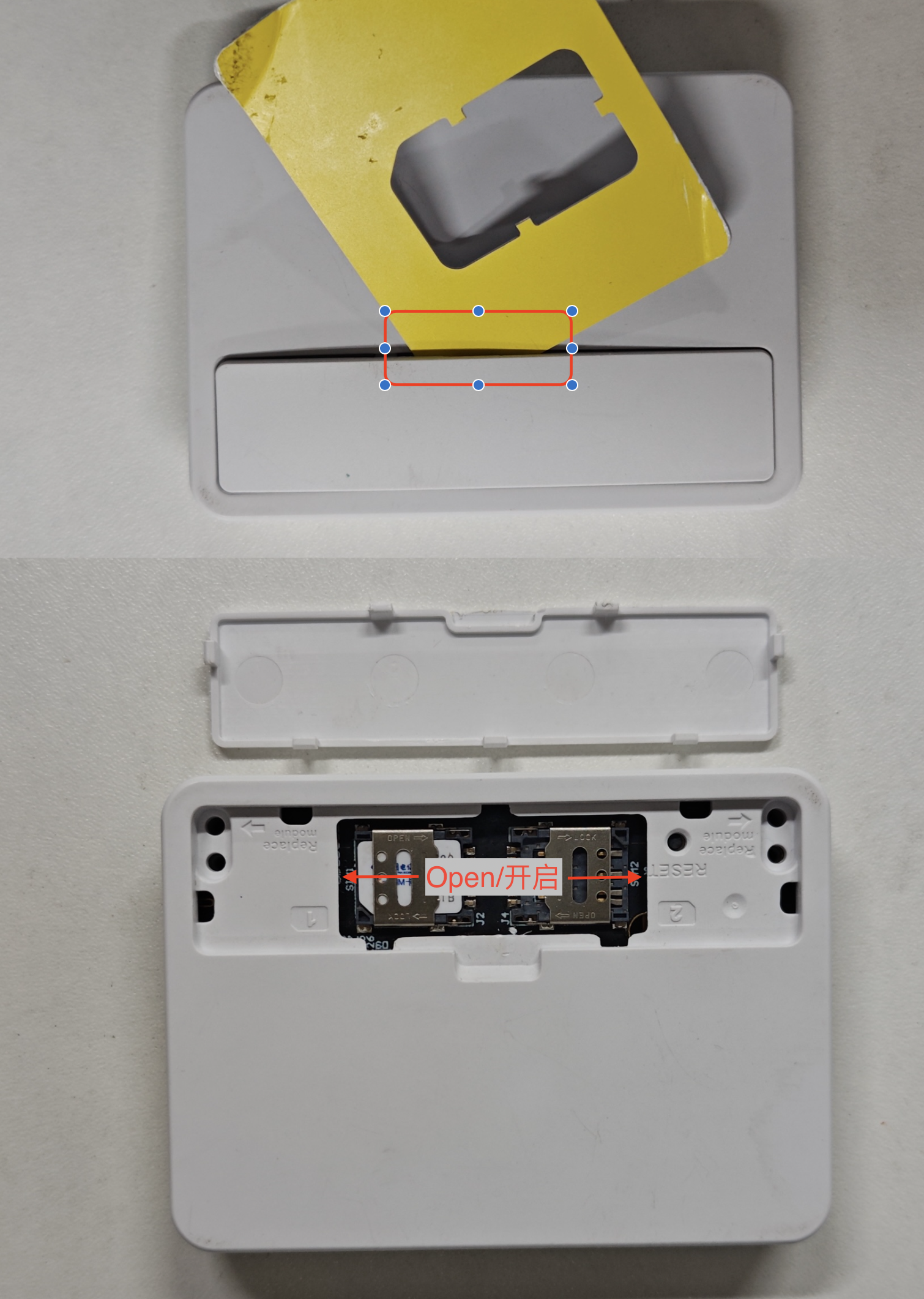
- 找个塑料卡片撬开盖子
- SIM1 卡座轻轻的往外推,放入 Nano-SIM 卡并推回固定
USB 网卡形态请 三选一,按需求选一种即可,不要混用多套流程。改 SETMODE 后务必 AT^RESET(或拔插),并以「计算机管理」里当前 COM 号为准。
AT^SETMODE | 形态 | 特点 | Windows 建议 |
|---|---|---|---|
6 | RNDIS | Windows 最常见「远程 NDIS / USB 网卡」;驱动路径成熟 | 首选;无驱动时可选手动装 Microsoft「远程 NDIS 兼容设备」 |
1 | NCM | Win10 NCM Normal;协议更规范,网卡形态干净 | 备选;RNDIS 异常时改用 |
0 | ECM | Linux CDC ECM;手册偏 Linux / Mac | 不建议;Windows 上网不如 RNDIS / NCM 稳 |
其他取值一笔带过:3=NCM Debug;4=Linux NCM(给 OpenWrt,见 Linux 文档);7=MBIM(暂不支持);8=Modem/PPP(一般不推荐)。
第一步:安装 Windows 驱动与串口工具
- 安装鼎桥 / TDTECH 提供的 MT5710 Windows 驱动(装完后才会出现 TDTECH 串口设备与网卡)。
- 准备串口终端(任选其一):
- SSCOM / 串口调试助手
- PuTTY(Connection type = Serial)
- SecureCRT 等
插上 Dongle,确认设备管理器 / 计算机管理里能看到 TDTECH 相关端口与网卡。
第二步:在「计算机管理」里找到 AT 用的 COM 口(关键)
请一定到「计算机管理」里看端口名称,不要只看 COM 数字。
- 右键「此电脑」→ 管理 → 计算机管理
或:Win + X→ 计算机管理 - 左侧打开:系统工具 → 设备管理器 → 端口 (COM 和 LPT)
- 插入模组后,常见会列出类似名称(COM 号只是举例,你的可能不同):
TDTECH Broadband - SerialC (COM50)
TDTECH Connect - Application Interface (COM53)
TDTECH Connect - GPS Interface (COM51)
TDTECH Connect - PC UI Interface (COM52)
发 AT 指令请选择:
| 用途 | 应选的端口名称 | 示例 |
|---|---|---|
| AT 配置(PCUI) | TDTECH Connect - PC UI Interface | 如 COM52 |
| 应用口 | Application Interface | 如 COM53(一般不拿来拨号配置) |
| GPS | GPS Interface | 如 COM51 |
| SerialC | Broadband - SerialC | 如 COM50 |
认口口诀:看名字里的 PC UI(有的界面显示成
PC Ul,是 UI 的显示问题),那就是 AT 口。
改完SETMODE/RESET后 USB 会重枚举,COM 号可能变,请重新打开「计算机管理」确认后再连。
第三步:用串口工具打开 PC UI 口
参数(务必一致):
| 项 | 值 |
|---|---|
| 端口 | PC UI Interface 对应的 COMx |
| 波特率 | 115200 |
| 数据位 | 8 |
| 停止位 | 1 |
| 校验 | None |
| 流控 | None |
以 SSCOM / 串口助手为例:
- 端口选
COMxx(PC UI) - 波特率选
115200 - 打开串口
- 每条 AT 以回车发送,等返回
OK或结果再发下一条
小贴士:
- 乱码 → 确认波特率 115200,且选的是 PC UI,不是 GPS / SerialC。
AT无返回 → 回「计算机管理」重新认口,或拔插 USB 后再连。
第四步:逐条发送 AT 指令
重要:每输入一行按一次回车,等模组返回后再发下一条。
下面先做公共配置,再 三选一 设置SETMODE。
4.1 公共步骤
ATE0
(备注:关闭命令回显,后续返回更干净)
AT
(备注:握手测试,返回 OK 表示 PC UI 串口通讯正常)
AT^SETMODE?
(备注:查询当前 USB 形态)
AT^SETE5STICK=0
(备注:USB Stick 网卡模式,上位机拿运营商侧 IP)
AT^TDCFG="infcfg","mode",1
(备注:USB Stick 拨号通路)
AT+CGDCONT=1,"IPV4V6","ctnet"
(备注:CID 1 APN,电信示例 ctnet,按实际运营商修改)
4.2 三选一:设置 USB 形态(只发一条)
方案 A — RNDIS(Windows 首选)
AT^SETMODE=6
(备注:Win10 RNDIS;设备管理器里多为「远程 NDIS」/ USB 网卡)
方案 B — NCM(Win10/11 备选)
AT^SETMODE=1
(备注:Win10 NCM Normal;RNDIS 异常时改用)
方案 C — ECM(不建议用于 Windows 日常上网)
AT^SETMODE=0
(备注:Linux ECM Normal;Windows 可联调截图,稳定性不如 RNDIS / NCM)
4.3 拨号与生效
AT^NDISSTATQRY?
(备注:查询拨号状态)
AT^NDISDUP=1,1,"ctnet"
(备注:立即拨号)
AT^DHCP?
(备注:查看模组侧 IP,确认已分配)
AT^RESET
(备注:重启使 SETMODE USB 描述符生效。重启后回「计算机管理」重新确认 PC UI COM 号再连接)
重启后再确认:
AT^SETMODE?
(应等于你选的 6 / 1 / 0)
故障处理
AT^RESET
或
AT+CFUN=0
AT^SETMODE=6
AT+CFUN=1
(把 6 换成你实际选用的 1 或 0)
第五步:【一劳永逸】写入开机自动拨号
AT^SETAUTODIAL=1,1,"IPV4V6","ctnet","","",0
(备注:第 1 个 1=开启自动拨号;第 2 个 1=USB 数传;空用户名/密码;0=无鉴权。写死后插电自动拨号)
注意:并不是完全稳定,有待长期验证
AT^SETAUTODIAL?
(应返回 1,1,"IPV4V6","ctnet","","",0)
AT^NDISSTATQRY?
(已连接时状态应为已连接)
第六步:在 Windows 里确认网卡上网
- 设置 → 网络和 Internet → 以太网(或「更改适配器选项」)
- 按你选的形态,应出现对应网卡:
- RNDIS:Remote NDIS / 远程 NDIS / USB 以太网
- NCM:
TDTECH Connect - Network Card(非 Remote NDIS) - ECM:CDC ECM / USB 以太网(名称因驱动而异,不建议日常使用)
- IPv4:自动获得 IP 地址(DHCP)
- 验证:
ipconfig
ping 8.8.8.8
RNDIS 有感叹号时:设备管理器 → 该设备 → 更新驱动 → 浏览计算机 → 从列表选取 → 网络适配器 → Microsoft → 远程 NDIS 兼容设备。
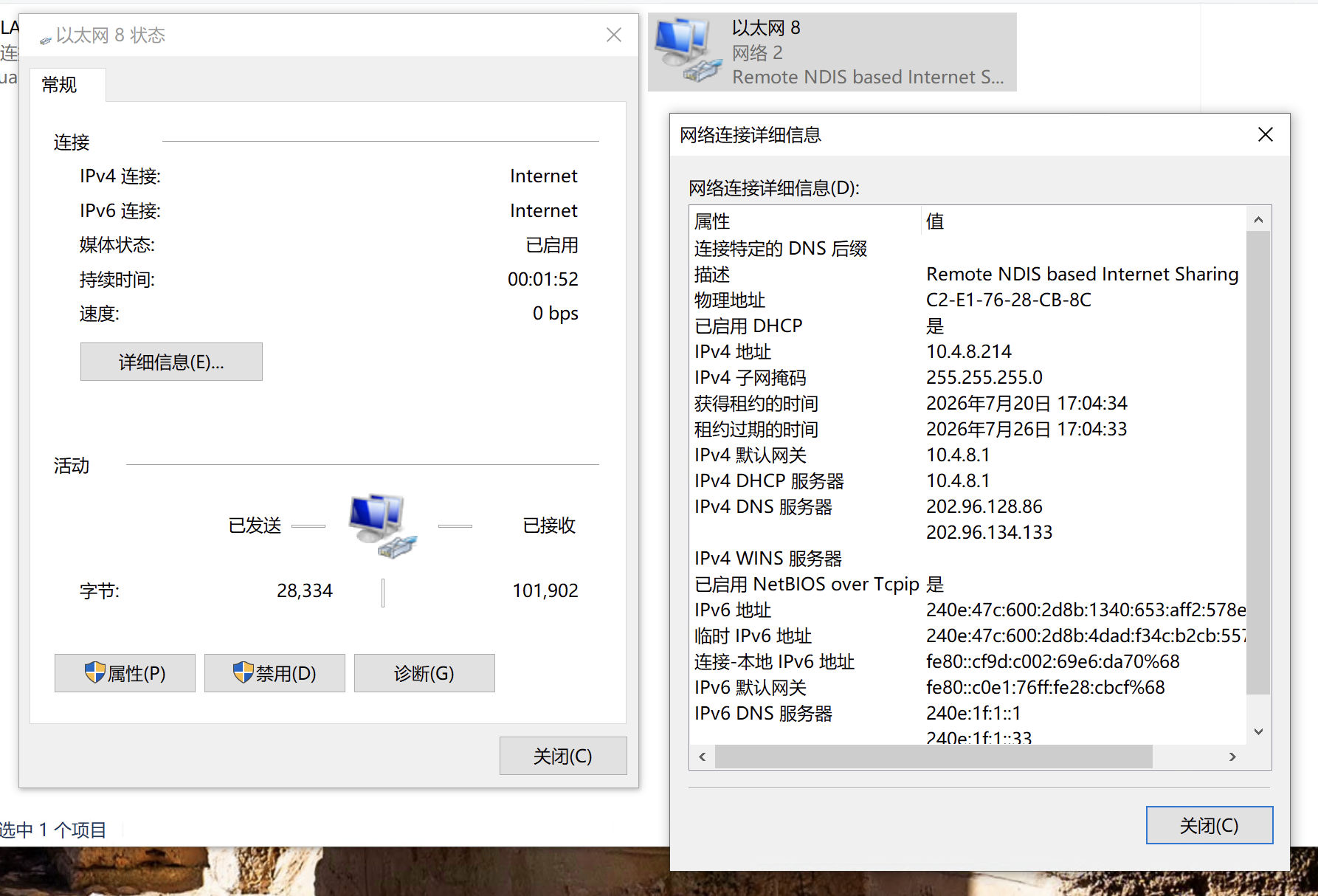
RNDIS 获取 IP 效果(实测)
描述为 Remote NDIS based Internet Sharing,DHCP 拿到运营商侧地址(如
10.4.8.214)。
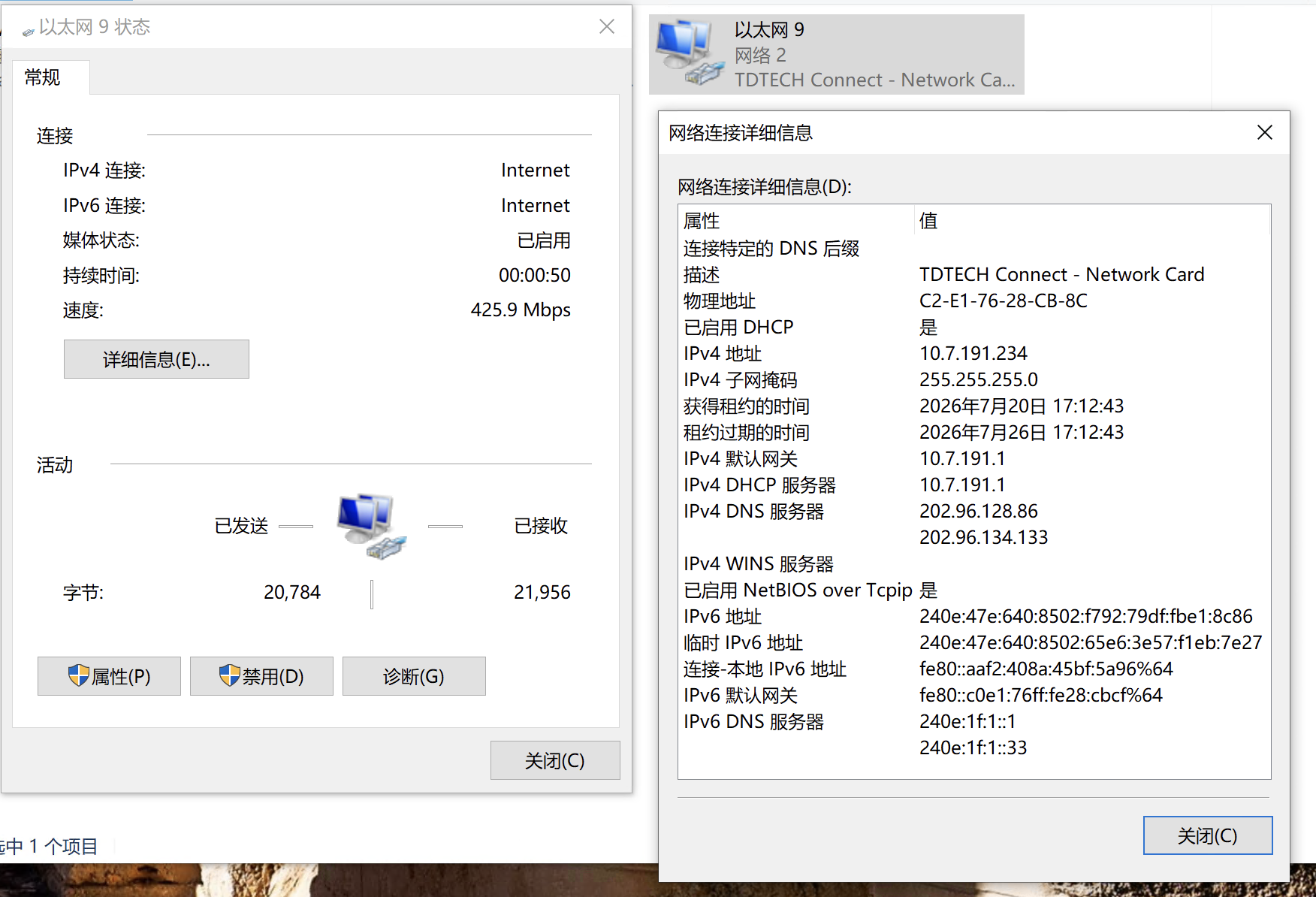
NCM 获取 IP 效果(实测)
描述为 TDTECH Connect - Network Card,DHCP 拿到运营商侧地址(如
10.7.191.234)。
可选:USB E5(固定 192.168.8.x)
Stick 下长期无 IP 时,可改 E5(局域网 NAT)。Windows 日常仍更推荐 Stick + RNDIS / NCM。
AT^TDCFG="infcfg","mode",2
AT^SETE5STICK=1
AT^SETAUTODIAL=1,1,"IPV4V6","ctnet","","",0
AT^RESET
预期 DHCP:网关 192.168.8.1,主机如 192.168.8.2 / .3。
手动备选:IP 192.168.8.10,掩码 255.255.255.0,网关 192.168.8.1,DNS 8.8.8.8。
总结检查清单
- ✅ 「计算机管理」里能看到 TDTECH Connect - PC UI Interface (COMxx)
- ✅ 串口工具用该 COM、波特率 115200,
AT返回OK - ✅
AT^SETMODE?为你选中的6(RNDIS)/1(NCM) 之一(日常不建议0ECM) - ✅ 已执行
AT^RESET,AT^SETAUTODIAL?已写入 - ✅ Windows 对应网卡已拿 IP,
ping通
和其他文档的关系
| 文档 | 场景 |
|---|---|
| 本文 | Windows:RNDIS / NCM / ECM 三选一(推荐 RNDIS) |
| 快速安装 - Linux | OpenWrt:Linux NCM(SETMODE=4) |
| 快速安装 - Mac | Mac:ECM + USB E5 |