快速安装 - MAC

GT400 安装
Mac 平台快速使用 GT400 REDCAP 5G Dongle(模组:
MT5710-CN)
需要准备
- 一台 Mac(尽量直连 USB-C,少用扩展坞)
- Dongle GT400 及 Type-C 数据线
- 可上网的 Nano-SIM 卡
- 一台可 SSH 的 Linux / OpenWrt 设备(用于发 AT;Mac 无可用 AT 口)
安装 Nano-SIM 卡
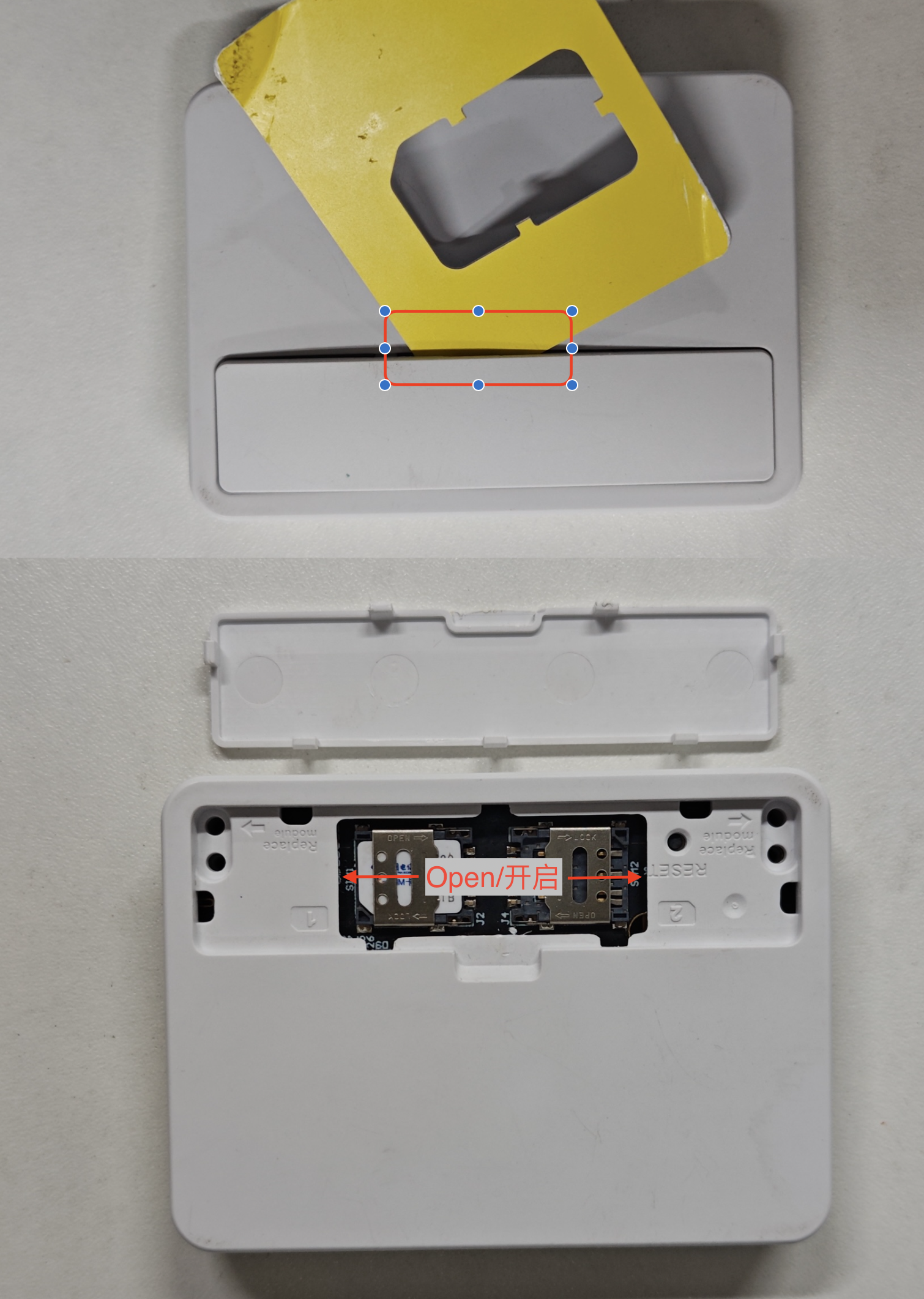
- 找个塑料卡片撬开盖子
- SIM1 卡座轻轻的往外推,放入 Nano-SIM 卡并推回固定
Mac 对 USB 网卡形态较挑剔。请按下表选择,不要指望 RNDIS / NCM / 仅 ECM+Stick 在 Mac 上稳定 DHCP。
AT^SETMODE | 拨号形态 | 上位机 IP | Mac 建议 |
|---|---|---|---|
0(ECM) | USB E5(Mode=2 + SETE5STICK=1) | 局域网(如 192.168.8.x) | 推荐,已验证 |
0(ECM) | USB Stick(Mode=1 + SETE5STICK=0) | 运营商地址 | 不建议;常「未连接」、无 IP |
4(Linux NCM) | Stick / E5 | — | 不建议用于 Mac;OpenWrt 日常见 Linux 文档 |
6(RNDIS) | — | — | 不可用 / 不建议;偏 Windows |
1(Win10 NCM) | — | — | 不可用 / 不建议;偏 Windows |
实机结论:仅 ECM + Stick 时 Mac 能看到网卡 / MAC,但常一直「未连接」、拿不到 IP。
ECM + USB E5 可行:Mac 可 DHCP 拿到局域网 IP(实测如192.168.8.7,网关192.168.8.1)。
Mac 无可用 AT 口,全部配置先在 Linux / OpenWrt 做完,再拔去 Mac。
第一步:在 Linux / OpenWrt 上准备 AT 口
详细驱动安装也可参考 快速安装 - Linux。此处只列 Mac 预配置所需命令。
# 确认模组
lsusb
# 应看到:3466:3301 TD Tech Ltd. TDTECH MT571X

# VID/PID 不在白名单时绑定 option
echo 3466 3301 > /sys/bus/usb-serial/drivers/option1/new_id

# 建议安装 ECM 驱动(自检用)
apk add kmod-usb-net-cdc-ether minicom
# 传统 OpenWrt opkg:opkg install kmod-usb-net-cdc-ether minicom

minicom -D /dev/ttyUSB1 -b 115200
Minicom:输入后回车发指令;退出 Ctrl + A → Q → Yes。
第二步:切到 ECM + USB E5(Mac 推荐)
每条等
OK或结果后再发下一条。
ATE0
AT
AT^SETMODE?
AT^SETMODE=0
(0 = Linux ECM Normal,Mac / Linux 免驱)
AT^TDCFG?
(看当前 Mode / LHCM。Mode 1 = USB Stick;2 = USB E5)
AT^TDCFG="infcfg","mode",2
(切到 USB E5:模组做 NAT,上位机拿局域网 IP)
AT^SETE5STICK=1
(拨号侧切到 E5)
AT^TDCFG?
AT^SETE5STICK?
AT^SETMODE?
(确认:Mode: 2,SETE5STICK: 1,SETMODE: 0)
LHCM 默认多为
192.168.8.1,255.255.255.0,192.168.8.2,192.168.8.254。
改池子示例(部分固件对引号敏感,失败可保持默认):
AT^TDCFG="infcfg","lhcm","192.168.1.1,255.255.255.0,192.168.1.100,192.168.1.200"
AT+CGDCONT=1,"IPV4V6","ctnet"
AT^SETAUTODIAL=1,1,"IPV4V6","ctnet","","",0
(APN 按运营商改;自动拨号写死,插 Mac 后无需再发 AT)
AT^RESET
(必须重启,USB E5 的 Mode=2 才真正生效)
重启后 USB 会掉线再枚举。重新绑定串口、进 minicom,继续:
echo 3466 3301 > /sys/bus/usb-serial/drivers/option1/new_id
minicom -D /dev/ttyUSB1 -b 115200
AT^TDCFG?
AT^SETE5STICK?
AT^SETMODE?
AT^SETAUTODIAL?
AT^NDISSTATQRY?
(自动拨号已连则 NDISSTATQRY 为已连接;未连则手动拨号:)
AT^NDISDUP=1,1,"ctnet"
若出网异常,可再执行一次:
AT^NDISDUP=1,0
AT^IPFILTERSWITCH=0
AT+CFUN=0
AT+CFUN=1
AT^NDISDUP=1,1,"ctnet"
第三步:在 Linux 上自检(再拔去 Mac)
# 驱动应为 cdc_ether
dmesg | grep -i cdc_ether
readlink /sys/class/net/usb0/device/driver

# 向模组 DHCP 要局域网地址(E5 下应是 192.168.8.x)
udhcpc -i usb0 -n -q -t 5
ip addr show usb0
# 预期类似:inet 192.168.8.2/24,网关 192.168.8.1

ping -I usb0 -c 3 192.168.8.1
# ICMP 可能被运营商限制;可用 HTTP 确认:
wget -qO- --timeout=8 http://captive.apple.com/hotspot-detect.html
能拿到 192.168.8.x 且 HTTP 通,再拔去 Mac。
第四步:插 Mac 测速 / 上网
- 从路由器拔下,直连 Mac USB-C(尽量不用扩展坞)。
- 系统设置 → 网络,等 30~60 秒(自动拨号)。
- 服务名多为 TDTECH MT571X。
- IPv4 选 使用 DHCP。
成功标志(已验证):拿到类似 192.168.8.7,路由器 / 网关 192.168.8.1。
Mac 获取 IP 效果(实测)
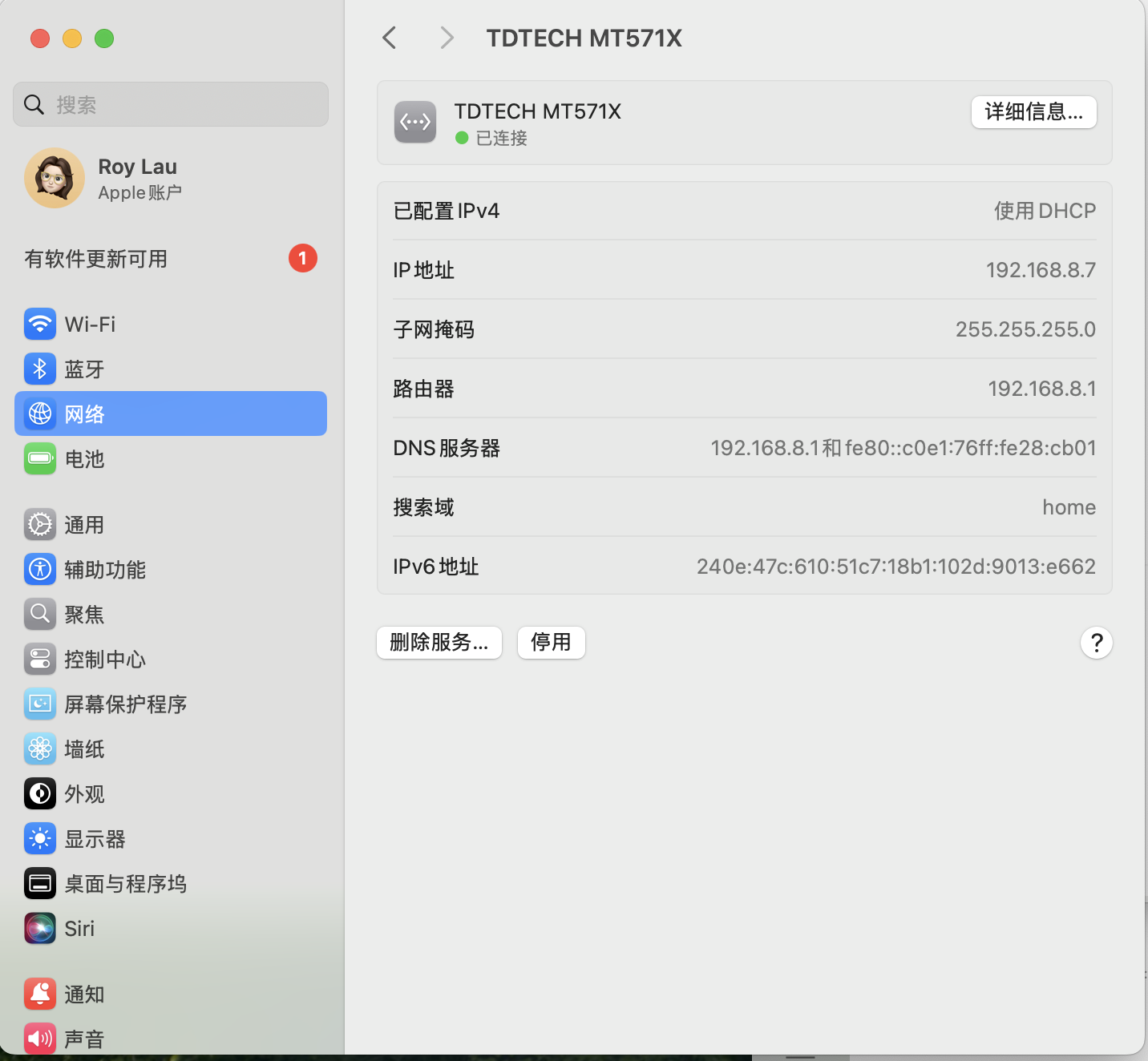
若仍「未连接」或无 IP,可手动:
| 项 | 值 |
|---|---|
| IP | 192.168.8.10 |
| 掩码 | 255.255.255.0 |
| 路由器 | 192.168.8.1 |
| DNS | 8.8.8.8 |
ifconfig
networksetup -listallhardwareports
networksetup -getinfo "TDTECH MT571X"
ping -c 4 192.168.8.1
# 测速:Speedtest 客户端 / 网页;测前可关 Wi‑Fi 或把该服务拖到最前
对照:仅 ECM + Stick(Mac 通常不可用)
对比或排查时可用;不要指望 Mac 能 DHCP:
AT^TDCFG="infcfg","mode",1
AT^SETE5STICK=0
AT^SETMODE=0
AT^RESET
Linux 上 Stick 正常时 usb0 多为运营商侧地址(如 10.x.x.x)。
Mac 上常见:只显示 MAC,状态「未连接」、无 IP。
改回 OpenWrt 日常 NCM + Stick
测完 Mac 后若要恢复路由器日常使用:
AT^TDCFG="infcfg","mode",1
AT^SETE5STICK=0
AT^SETMODE=4
AT^CFGMASKMODE=2
AT^SETAUTODIAL=1,1,"IPV4V6","ctnet","","",0
AT^RESET
OpenWrt 侧用 kmod-usb-net-cdc-ncm,接口多为 usb0(cdc_ncm)。详见 快速安装 - Linux。
故障处理
| 现象 | 处理 |
|---|---|
| Mac 只有 MAC、未连接 | 确认已是 Mode=2 + SETE5STICK=1 + SETMODE=0 且执行过 AT^RESET |
Linux 无 usb0 | apk add kmod-usb-net-cdc-ether;dmesg | grep cdc_ether |
| E5 下只有局域网、HTTP 也不通 | 挂断重拨 + AT^IPFILTERSWITCH=0 + CFUN 切飞(见上文) |
AT^TDCFG=...lhcm... 返回 ERROR | 用默认 192.168.8.0/24 即可 |
| 配置乱了 | AT^RESET;或重新按第二步设 Mode=2 / E5 / ECM |
模式速查
AT^SETMODE(USB 形态)
| 值 | 含义 | 场景 |
|---|---|---|
0 | Linux ECM | Mac / Linux 免驱(Mac 需 E5) |
2 | Linux ECM Debug | 调试 |
4 | Linux NCM | OpenWrt 日常 |
6 | Win10 RNDIS | Windows(Mac 不建议) |
AT^TDCFG="infcfg","mode" + AT^SETE5STICK(拨号形态)
| Mode | SETE5STICK | 上位机拿到的 IP | Mac |
|---|---|---|---|
2 | 1 | 局域网(如 192.168.8.x) | 推荐,已验证 |
1 | 0 | 运营商地址(Stick) | Linux OK,Mac 常失败 |
检查清单(Mac E5 测速)
- ✅
AT^SETMODE?→0 - ✅
AT^TDCFG?→Mode: 2,LHCM 含192.168.8.1 - ✅
AT^SETE5STICK?→1 - ✅ 执行过
AT^RESET,且AT^SETAUTODIAL?已写入 - ✅ Linux 上
usb0能拿到192.168.8.x并 HTTP 通 - ✅ Mac 拿到
192.168.8.x(如.7),可测速
和其他文档的关系
| 文档 | 场景 |
|---|---|
| 本文 | Mac:ECM + USB E5 |
| 快速安装 - Linux | OpenWrt:Linux NCM(SETMODE=4) |
| 快速安装 - Windows | Windows:RNDIS / NCM |