快速安装 - Linux

GT400 安装
Linux 平台快速使用 GT400 REDCAP 5G Dongle(模组:
MT5710-CN)
需要准备
- 一台 Linux 设备(此处用 ImmortalWrt / OpenWrt 演示,样机为 Cudy 路由器,包管理器为
apk) - Dongle GT400 及 Type-C 数据线
- 可上网的 Nano-SIM 卡
- 一根可外网的网线,一根内网网线(首次装驱动时建议 WAN 可上网)
安装 Nano-SIM 卡
nano-SIM 卡 用于演示说明,非本产品配套。
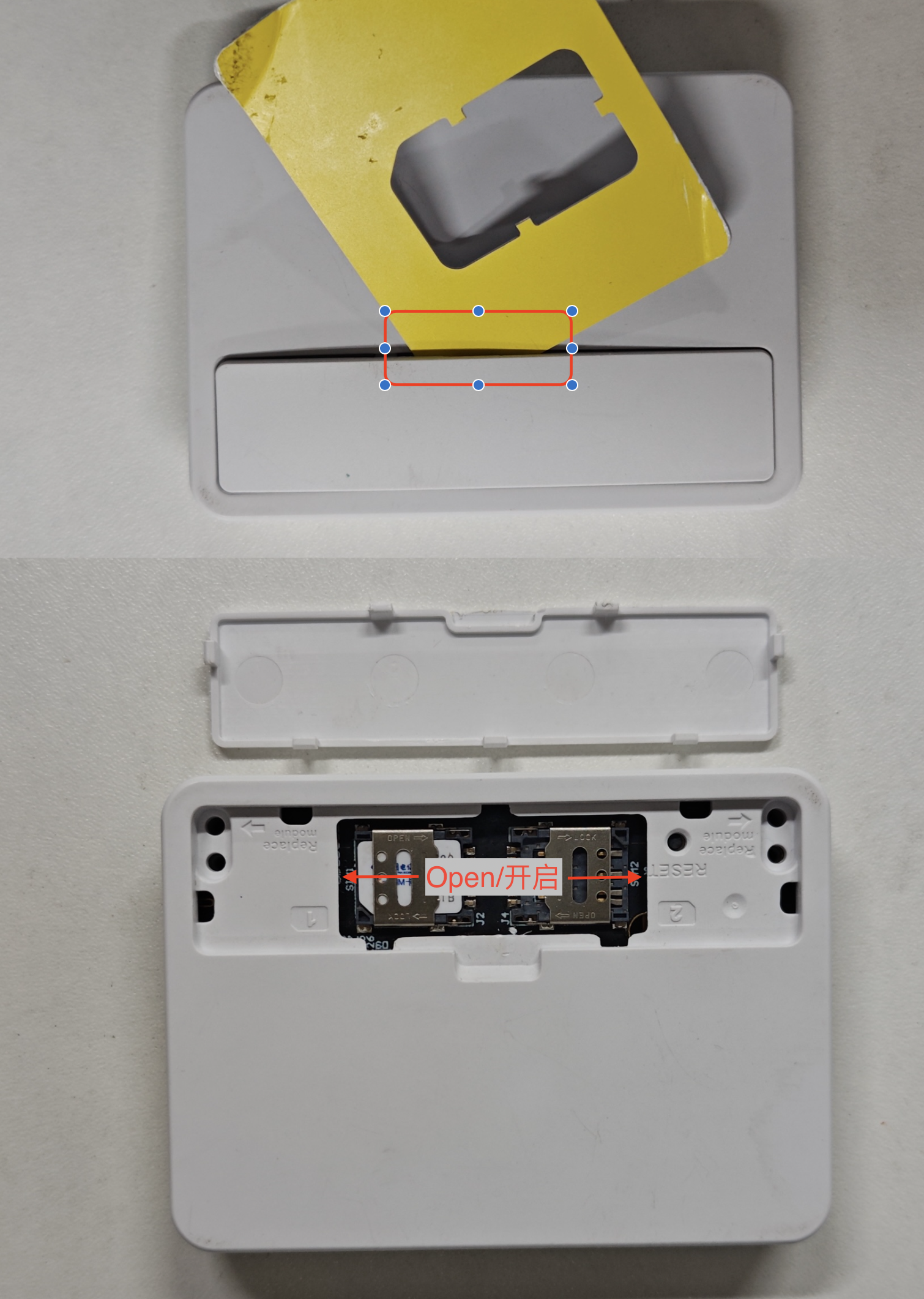
- 找个塑料卡片撬开盖子
- SIM1 卡座轻轻的往外推,放入 Nano-SIM 卡并推回固定
接入路由器 USB 接口
Cudy 路由器 仅用于连接示意。
非本产品配套设备。
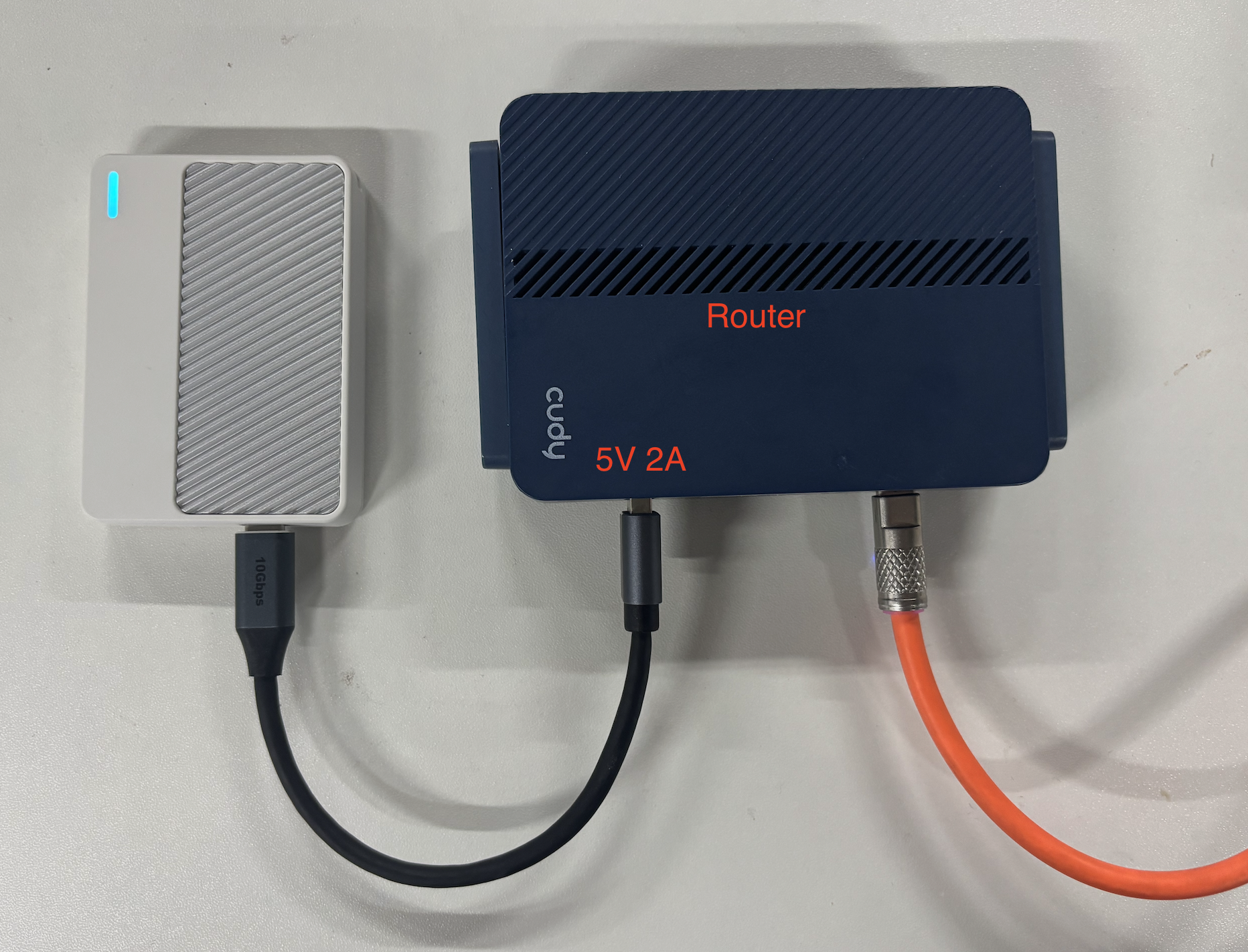
蓝色指示灯表示网络注册成功
接线说明:
- Router-Power:路由器供电
- USB-Dongle:接通 Dongle
- WAN:用于给路由器上网下载驱动软件
- LAN:OpenWRT / ImmortalWrt 官方固件默认可能没有开启 Wi-Fi,需要用电脑接入 LAN 才可以管理(可以手动开启 Wi-Fi 后就不需要接 LAN 了)
USB 网卡形态请 按平台选一种,改 SETMODE 后务必 AT^RESET 或 AT+CFUN=0/1,不要混用多套流程。
AT^SETMODE | 形态 | 内核驱动(OpenWrt) | Linux 建议 |
|---|---|---|---|
4 | Linux NCM | kmod-usb-net-cdc-ncm → usb0(cdc_ncm) | 首选(OpenWrt / ImmortalWrt 日常) |
0 | ECM | kmod-usb-net-cdc-ether → usb0(cdc_ether) | 备选;也可配合 USB E5 给 Mac 预配置 |
6 | RNDIS | 需 RNDIS 相关驱动 | 不建议;偏 Windows,Linux 兼容性差 |
1 | Win10 NCM | — | 不建议用于 Linux;Windows 见安装文档 |
其他:2=ECM Debug;3=NCM Debug;7=MBIM(暂不支持);8=Modem/PPP(一般不推荐)。
配置 Dongle - 路由器部分
以下默认演示 Linux NCM(
AT^SETMODE=4),这是 OpenWrt 推荐形态。
连接到 Linux 路由器
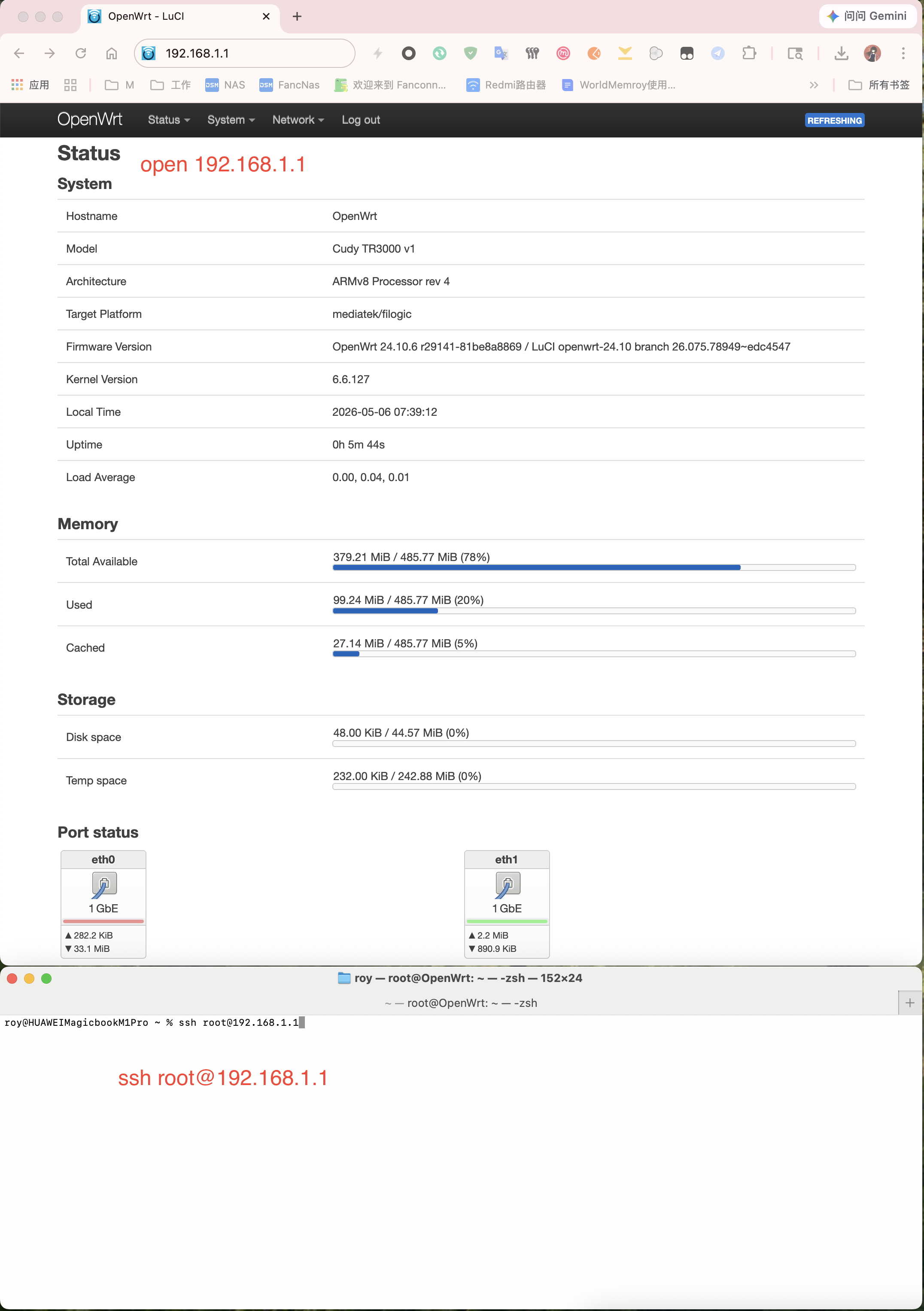
- 浏览器打开路由器管理地址(示例:
192.168.1.1),可查看路由器基本信息 - 使用 SSH 连接到路由器:
ssh root@192.168.1.1(演示环境也可为ssh root@10.0.0.43)
roy@HUAWEIMagicbookM1Pro ~ % ssh root@10.0.0.43
The authenticity of host '10.0.0.43 (10.0.0.43)' can't be established.
ED25519 key fingerprint is: SHA256:xxxxxxxxxxxxxxxxxxxxxxxxxxxxxxxxxxxxxxxxxxx
This key is not known by any other names.
Are you sure you want to continue connecting (yes/no/[fingerprint])? yes
Warning: Permanently added '10.0.0.43' (ED25519) to the list of known hosts.

BusyBox v1.37.0 (2026-07-02 01:40:04 UTC) built-in shell (ash)

 -----------------------------------------------------
 ImmortalWrt 25.12.1, r37978-cd0a06bfd3fd
 -----------------------------------------------------
root@Cudy-WRT:~#
路由器安装驱动和工具
注意 :WAN 口必须可以上网,才能下载驱动。
注意 :本文示例系统使用apk(ImmortalWrt 25.x)。若为传统 OpenWrtopkg系统,请将下方apk命令替换为对应opkg安装方式。
更新软件源
root@Cudy-WRT:~# apk update
安装 USB 查看工具
root@Cudy-WRT:~# apk add usbutils
安装 option 串口驱动
root@Cudy-WRT:~# apk add kmod-usb-serial-option
安装 NCM 网卡驱动(核心,对应 SETMODE=4)
root@Cudy-WRT:~# apk add kmod-usb-net-cdc-ncm
若改用 ECM(
SETMODE=0),请额外安装:apk add kmod-usb-net-cdc-ether
安装 minicom 终端工具
root@Cudy-WRT:~# apk add minicom
确认 USB 设备已识别
root@Cudy-WRT:~# lsusb
预期输出(关键一行):
Bus 001 Device 002: ID 3466:3301 TD Tech Ltd. TDTECH MT571X
强制绑定 AT 串口
注意 :3466:3301通常不在内核默认白名单,必须手动绑定 option 驱动,否则看不到/dev/ttyUSB*。
# 将 3466 3301 加入 option 白名单,生成 /dev/ttyUSB0~3
echo 3466 3301 > /sys/bus/usb-serial/drivers/option1/new_id
查看串口
root@Cudy-WRT:~# ls /dev/ttyUSB*
预期输出:
/dev/ttyUSB0 /dev/ttyUSB1 /dev/ttyUSB2 /dev/ttyUSB3
| 端口 | 常见用途(参考) |
|---|---|
/dev/ttyUSB0 | Application Interface |
/dev/ttyUSB1 | PC UI / AT 指令口(推荐) |
/dev/ttyUSB2 | SerialC |
/dev/ttyUSB3 | GPS |
持久化提示:
echo 3466 3301 > .../new_id重启后失效。若需开机自动绑定,请把该命令写入/etc/rc.local的exit 0之前。
配置 MT5710-CN 工作模式(NCM + 拨号)
开启 minicom 管理
root@Cudy-WRT:~# minicom -D /dev/ttyUSB1 -b 115200
进入 Minicom 后的小贴士:
- 输入 AT 指令后按回车发送(若无反应可试
Ctrl + M) - 退出 Minicom:按
Ctrl + A,再按Q(或X),选择Yes
发送 AT 指令,回复 OK 即为成功
AT
OK
关闭回显(可选)
ATE0
OK
查询 / 设置数据模式为 Linux NCM(推荐)
AT^SETMODE?
^SETMODE:4
OK

AT^SETMODE=4
OK
返回
4代表 Linux NCM。若不是4,设置为4后建议AT^RESET或AT+CFUN=0→AT+CFUN=1。
设定 USB Stick 模式
AT^SETE5STICK=0
OK
设置子网掩码模式为 /32(避免下发过大网段冲掉局域网路由)
AT^CFGMASKMODE=2
OK
射频开关使参数生效
AT+CFUN=0
OK
AT+CFUN=1
OK
配置 APN(示例:电信公网 ctnet)
AT+CGDCONT=1,"IPV4V6","ctnet"
OK
移动 / 联通请按运营商 APN 修改第二、第三参数。
查询拨号状态并拨号
AT^NDISSTATQRY?
OK

AT^NDISDUP=1,1,"ctnet"
OK
查看模组侧 DHCP / IP
AT^DHCP?
OK
写入开机自动拨号(推荐)
AT^SETAUTODIAL=1,1,"IPV4V6","ctnet","","",0
OK

AT^SETAUTODIAL?
^SETAUTODIAL:1,1,"IPV4V6","ctnet","","",0
OK
注意:自动拨号稳定性仍可能受固件 / 运营商影响,建议实测验证。
退出 minicom 终端:
按 Ctrl + A,再按 Q(或 X),选择 Yes
备选:ECM(SETMODE=0)
Linux 可用,但 OpenWrt 日常仍更推荐 NCM。Mac 预配置请改用 快速安装 - Mac 的 ECM + USB E5 流程。
AT^SETMODE=0
AT^SETE5STICK=0
AT^TDCFG="infcfg","mode",1
AT^RESET
OpenWrt 侧需安装 kmod-usb-net-cdc-ether,接口多为 usb0(cdc_ether)。
不建议:RNDIS(SETMODE=6)
RNDIS 面向 Windows。Linux / OpenWrt 不建议使用:驱动支持弱、联调成本高。若误切到
6,请改回4:
AT^SETMODE=4
AT^RESET
附加
OpenWRT / ImmortalWrt: 命令配置上网
查看是否识别到网卡(一般为 usb0,NCM 驱动为 cdc_ncm)
root@Cudy-WRT:~# ip addr
输出示例:
4: usb0: <BROADCAST,MULTICAST,UP,LOWER_UP> mtu 1500 qdisc fq_codel state UP qlen 1000
    link/ether c2:e1:76:28:cb:8c brd ff:ff:ff:ff:ff:ff
    inet 10.5.185.57/32 brd 255.255.255.255 scope global usb0
       valid_lft forever preferred_lft forever
    inet6 240e:xxxx:xxxx:xxxx:xxxx:xxxx:xxxx:xxxx/64 scope global noprefixroute
       valid_lft forever preferred_lft forever
配置 WAN / WAN6(或独立 wan3)设备为 usb0
# 方式 A:直接把默认 wan 指到 usb0
uci set network.wan.device='usb0'
uci set network.wan6.device='usb0'
uci commit
service network restart

# 方式 B:若你单独建了 wan3(usb0),可手动拉起
# ifup wan3
验证上网
ping -I usb0 -c 4 223.5.5.5
图形配置上网
在 Web 界面中:
- 点击 Interfaces → wan → edit → Device 选择
usb0→ Save → Save & Apply - 如果需要 IPv6:点击 Interfaces → wan6 → edit → Device 选择
usb0→ Save → Save & Apply
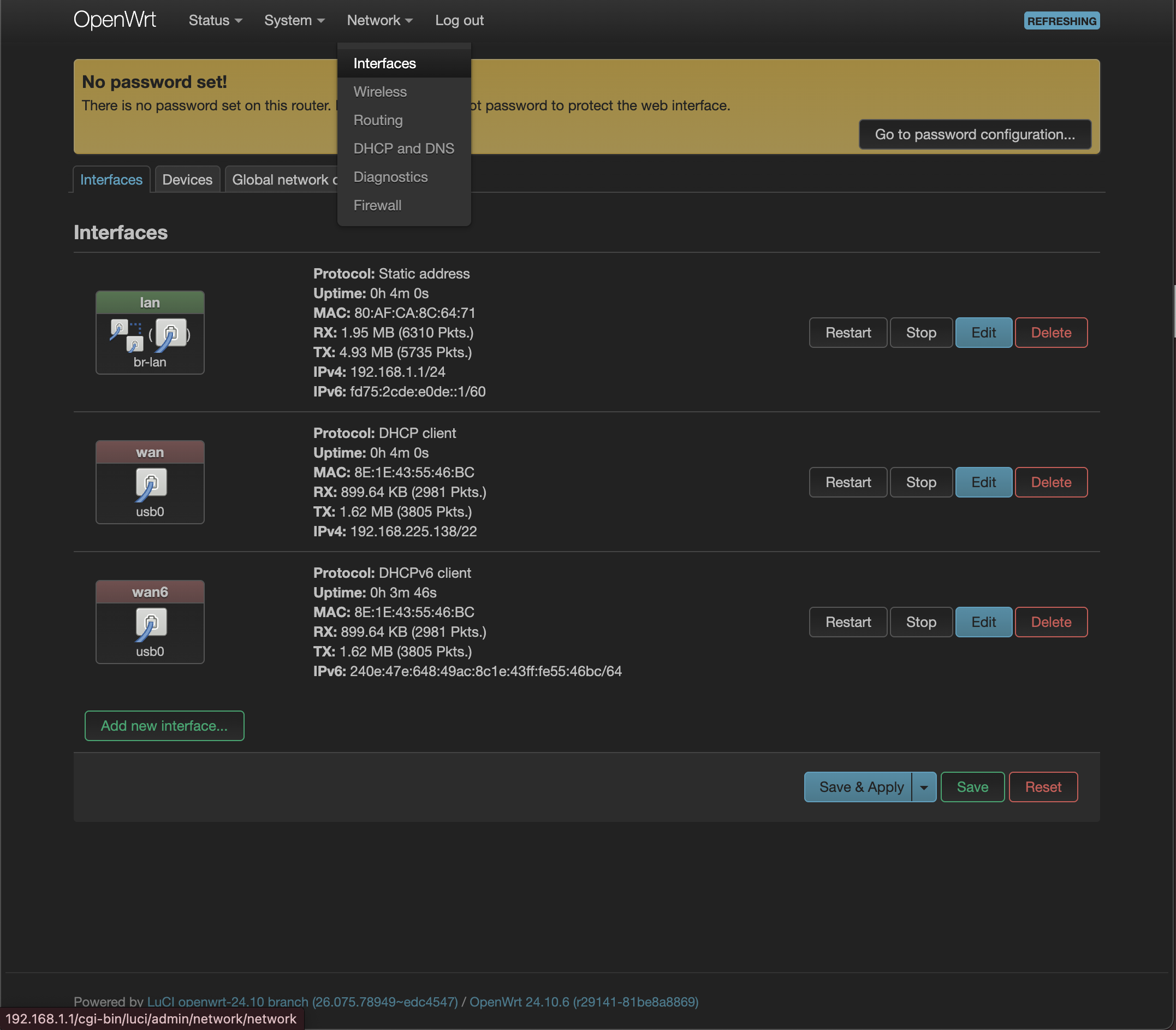
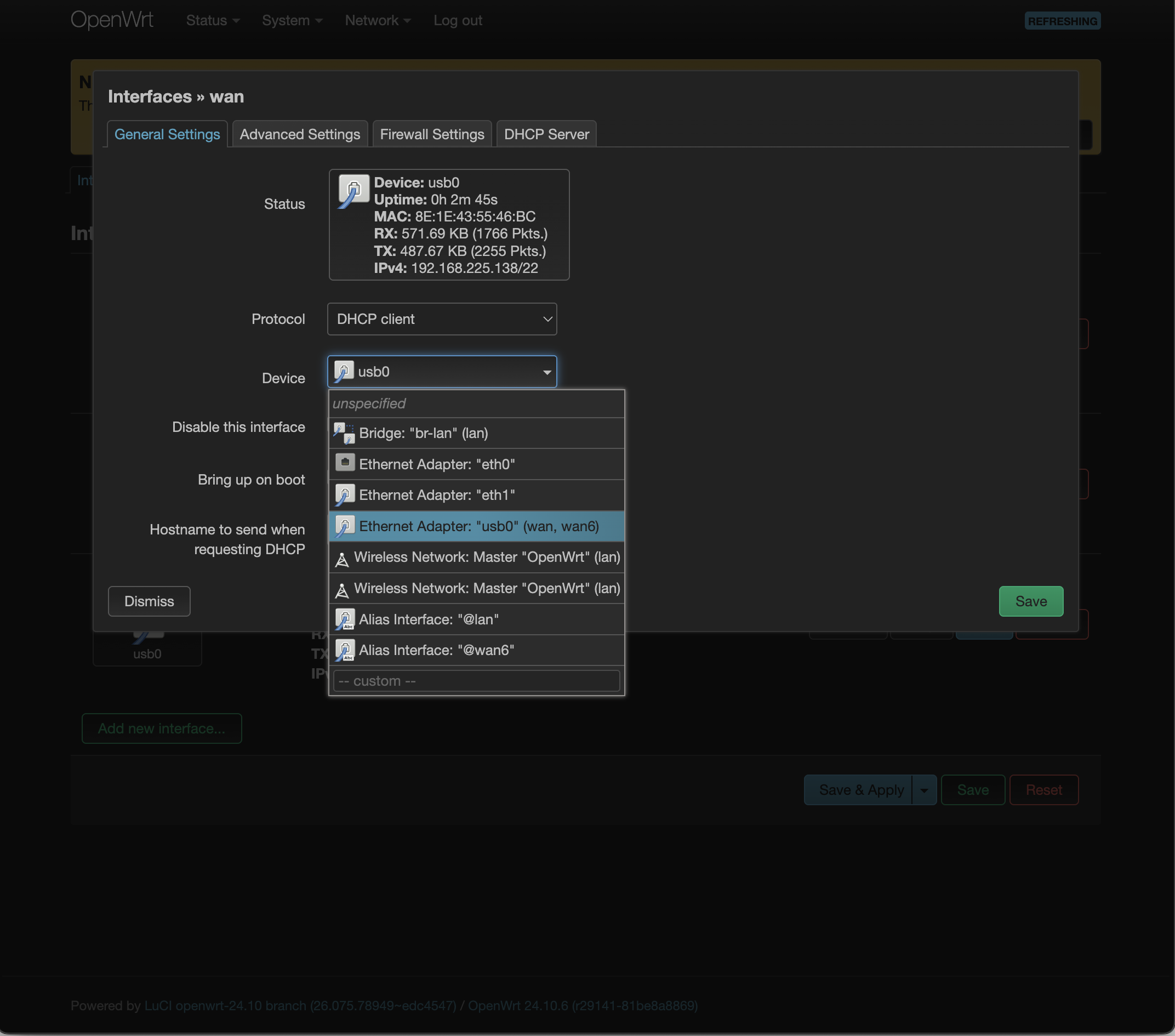
以上配置完成后,即可断开 WAN 口,使用 Dongle 上网。
Wi-Fi 功能配置
注意:官方固件默认 Wi-Fi 可能无密码,SSID 为
OpenWrt/ImmortalWrt。
# 删除禁止标志
uci del wireless.radio0.disabled
uci del wireless.radio1.disabled
uci set wireless.radio0.channel='auto'
uci set wireless.radio1.channel='auto'

# 开启默认的 Wi-Fi
uci del wireless.default_radio0.disabled
uci del wireless.default_radio1.disabled
uci commit
wifi reload
Wi-Fi 密码配置
自定义 Wi-Fi 信息:
- 2.4 GHz SSID:
ORBI60_2g - 5 GHz SSID:
ORBI60 - 密码均为:
fanconn123 - 加密方式可选:
sae、psk2、sae-mixed、psk-mixed(示例中使用psk2)
# 删除禁止标志
uci del wireless.radio0.disabled
uci del wireless.radio1.disabled
uci set wireless.radio0.channel='auto'
uci set wireless.radio1.channel='auto'

# 删除默认 Wi-Fi 配置
uci del wireless.default_radio0
uci del wireless.default_radio1

# 2.4 GHz AP
uci set wireless.wifinet0=wifi-iface
uci set wireless.wifinet0.device='radio0'
uci set wireless.wifinet0.network='lan'
uci set wireless.wifinet0.mode='ap'
uci set wireless.wifinet0.ssid='ORBI60_2g'
uci set wireless.wifinet0.encryption='psk2'
uci set wireless.wifinet0.key='fanconn123'

# 5 GHz AP
uci set wireless.wifinet1=wifi-iface
uci set wireless.wifinet1.device='radio1'
uci set wireless.wifinet1.network='lan'
uci set wireless.wifinet1.mode='ap'
uci set wireless.wifinet1.ssid='ORBI60'
uci set wireless.wifinet1.encryption='psk2'
uci set wireless.wifinet1.ocv='0'
uci set wireless.wifinet1.key='fanconn123'

uci commit
wifi reload
故障处理
底重置模组配置
若拨号异常,可尝试:
AT^RESET
或:
AT+CFUN=0
AT^SETMODE=4
AT+CFUN=1
总结检查清单
- ✅
lsusb可见3466:3301 - ✅
ls /dev/ttyUSB1存在 - ✅
AT^SETMODE?返回4(Linux NCM,推荐);日常不建议6RNDIS - ✅
AT^SETAUTODIAL?返回自动拨号配置 - ✅
usb0已获取 IP,ping -I usb0 223.5.5.5畅通
以上所有配置完成后,路由器将通过 GT400 Dongle 上网,并可按需使用 Wi-Fi。
和其他文档的关系
| 文档 | 场景 |
|---|---|
| 本文 | Linux / OpenWrt:NCM 首选,ECM 备选,RNDIS 不建议 |
| 快速安装 - Windows | Windows:RNDIS / NCM |
| 快速安装 - Mac | Mac:ECM + USB E5(需先在 Linux 配置) |