群晖挂载目录
挂载目录说明
1. Windows Mac SMB 访问
-
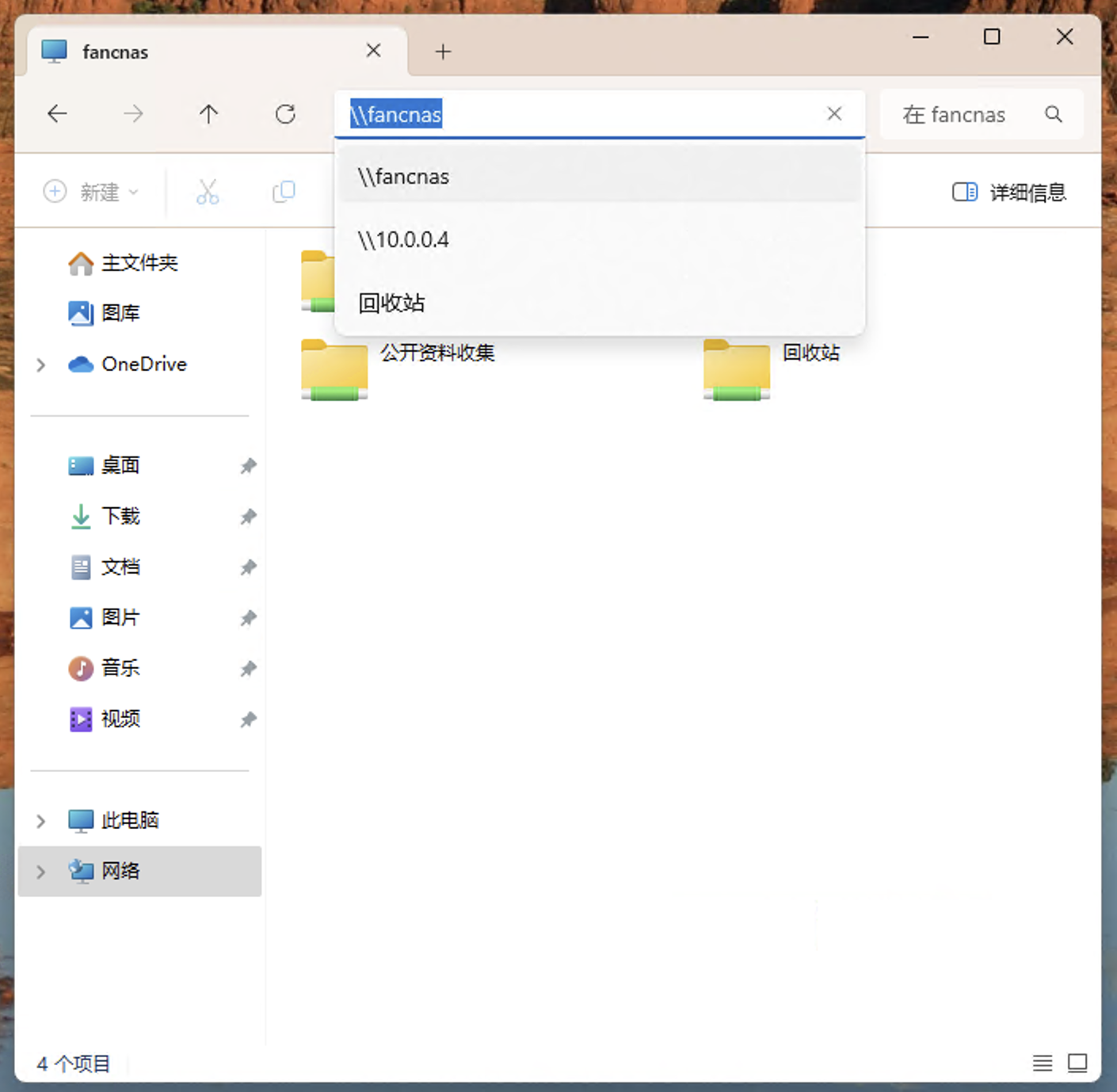
Windows 跟普通 smb 一样即可, 访问
\\fancnas或者\\10.0.0.4 -
账号密码同网页
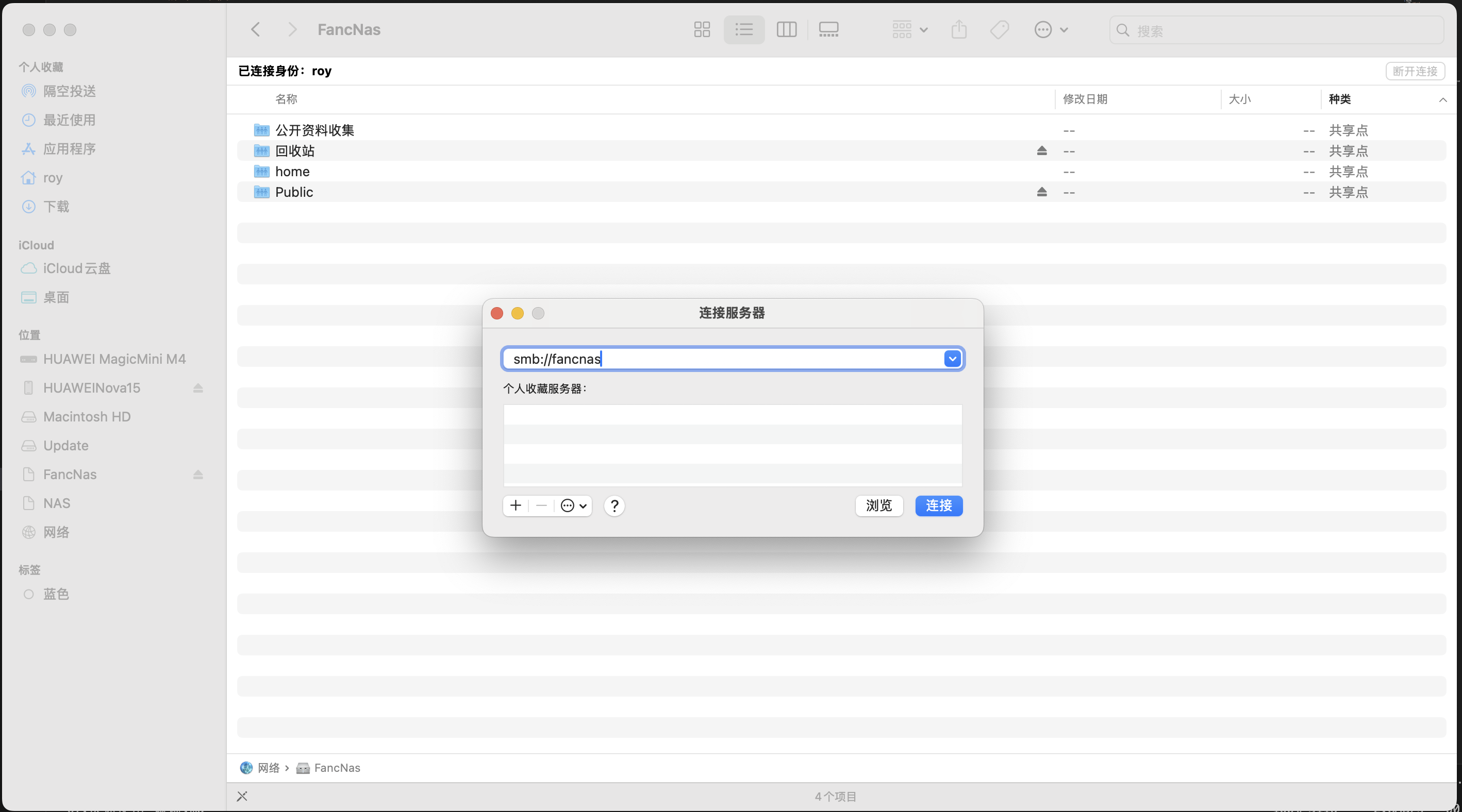
- MacOS Finder 按
cmd + K, 访问smb://fancnas或者smb://10.0.0.4
2. Linux 服务器 SMB NFS 访问
根据需求选择 cifs-utils nfs-common 安装
apt install cifs-utils
## 或者
apt install nfs-common
Linux 创建目录 挂载 /www/Public /www/websync /www/临时目录
SMB挂上去
mkdir /www/Public /www/websync /www/临时目录
mount -t cifs //10.0.0.4/Public /www/Public -o username=username,password=password
mount -t cifs //10.0.0.4/websync /www/websync -o username=username,password=password
mount -t cifs //10.0.0.4/临时目录 /www/临时目录 -o username=username,password=password
NFS 挂上去
mkdir /www/Public /www/websync /www/临时目录
mount -t nfs 10.0.0.4:/volume1/Public /www/Public
mount -t nfs 10.0.0.4:/volume3/websync /www/websync
mount -t nfs 10.0.0.4:/volume3/临时目录 /www/临时目录
注意:
NFS仅提供public和websync局域网 (范围10.0.0.0/22) 的只读访问
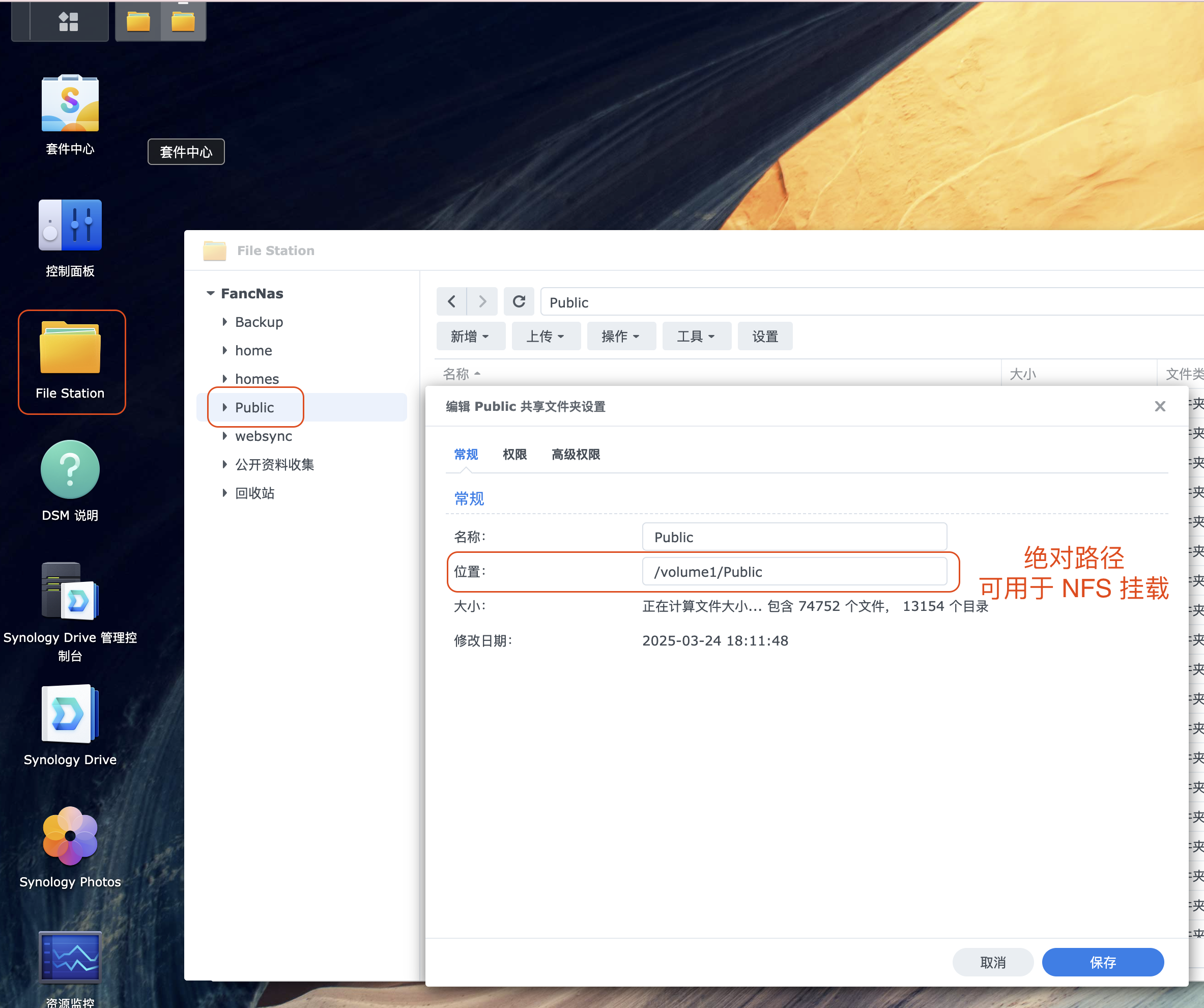
NFS 目录说明
NFS 目录可以在 File Station 右键 属性 查看