升级固件

前言
本文介绍了如何将主机上的固件,通过数据线烧录到 Rockchip 开发板的存储器中。
升级时,需要根据实际需求选择固件以及选择合适的的升级方式。
固件获取
GT865 全部下载链接
链接: https://pan.baidu.com/s/1S64ja4CyRnTi3zElB2MNSg?pwd=fanc 提取码: fanc
GT865-RB5 公版固件
- Qualcomm-GT865-A13-RB5-FANCONN
该版本固件已经加入熔断机制,更新以后只能使用 Android 13 的固件,其他任何固件都无法再使用了。
链接: https://pan.baidu.com/s/1ErDG97jysNn9Nb6QpoGmpA?pwd=fanc
提取码: fanc
GT865 UBUNTU 公版固件
- 第一次刷 Ubuntu 前请刷底包 SG865WWFPAR01A06
SG865WWFPAR01A06_Beta20220413_BP01.006V01_Android10.0.0.01.007V01_factory
Qualcomm-GT865-Ubuntu
链接: https://pan.baidu.com/s/18ClqOpBxsFq9VKEzGuZjhg?pwd=fanc 提取码: fanc
安装烧写工具
下载资料
下载安装 Qualcomm USB 驱动 QUD.WIN.1.1%20Installer-10093.1.zip
下载安装 QPST/QFIL 烧录工具 qpst.win.2.7_installer_00496.2.rar
固件请自行下载主板
驱动
- 请先安装驱动,才能进行刷机,不然主机
无法识别主板
QUD.WIN.1.1%20Installer-10093.1.zip
解压后打开 qualcomm_usb_driver_installer_10057 \ Setup.exe 安装驱动
安装完成效果


烧录工具
qpst.win.2.7_installer_00496.2.rar
打开 qualcomm_usb_driver_installer_10057 \ Setup.exe 安装驱动
安装完成效果


开始升级
打开升级软件
打开 开始菜单 \ QPST \ QFIL 升级软件
打开效果

选择固件
-
选择
Flat Build-Browse ... -
选择
Fanconn_V1.1.7_DC665_TPJ_UFS_V1.1_20250312120421\prog_firehose_ddr.elf点击打开
选择
prog_firehose_ddr.elf

选择分区
- 再次点击
Load XML ...选择Fanconn_V1.1.7_DC665_TPJ_UFS_V1.1_20250312120421\rawprogram0_update_sparse.xml点击打开
选择
rawprogram0_update_sparse.xml

- 弹出来的窗口再选一次
Fanconn_V1.1.7_DC665_TPJ_UFS_V1.1_20250312120421\patch0.xml点击打开
再选一次
patch0.xml

进入升级模式
主板/设备图示
接线示意
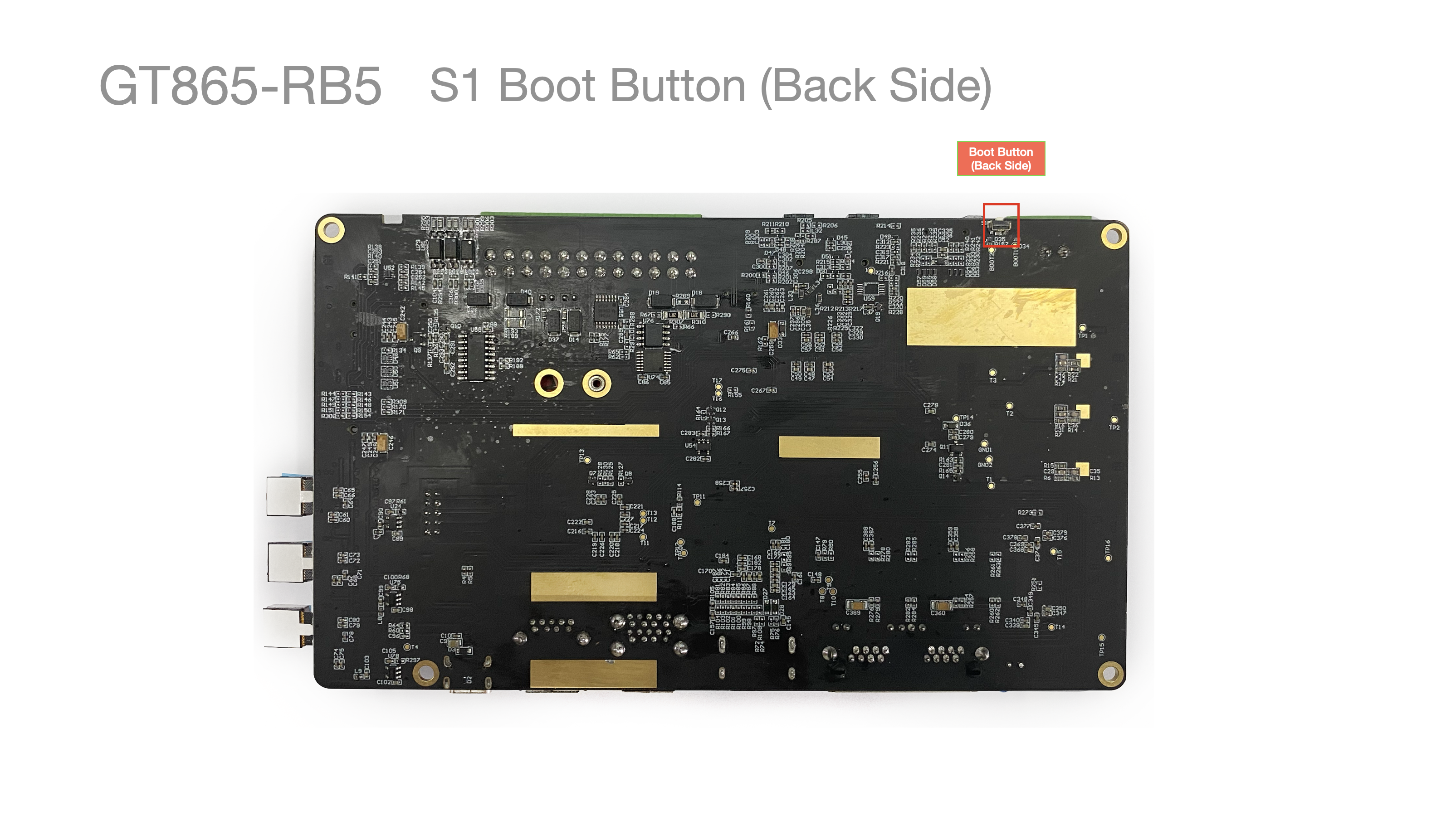
如果有外壳,可以用牙签一类的按住这里
BOOT 按钮

自动开机主板 进入升级模式
自动开机主板接入电源自动开机
-
接入
USB TYPE-C数据线到主板 -
按住
Boot 键不松手 -
接入
DC12V电源到主板 -
等待进入
boot 模式以后松手
手动开机主板 进入升级模式
非自动开机主板接入电源后,需要 手动开机
-
接入
USB TYPE-C数据线到主板 -
接入
DC12V电源到主板 -
按住
Boot 键不松手 -
按住
电源键, 进入boot模式以后松手
adb shell 进入 loader 模式
设备在正常状态下,直接在 adb 输入以下命令也可以进入 升级模式
# 查看设备是否连接
adb devices
# List of devices attached (连接设备列表)

# 重启进入 QDLoader 模式
adb reboot edl
如果调试中见到 error: closed ,表明需要输入密码验证才能继续调试
error: closed

# 验证密码
adb shell password
# 重启进入 loader 模式
adb reboot edl
输入密码即可正常调试 注意 password 不是实际密码, 实际密码联系技术人员获取
注意: 密码不公开发布,请联系技术人员获取
具体参考
参数设置
选择升级的设备
显示 Please Select an Existing Port 点击 Select Port 再选择 Qualcomm HS- USBQDloader 9008(COM3) 点击 OK
选择
Qualcomm HS- USBQDloader 9008(COM3)

选择设备 flash 类型
根据主板背后贴纸信息标识,最后选择 Storage Type: - ufs
选择
Storage Type:-ufs

开始升级
确认信息无误后
点击 Download 等待 蓝色进度条 完成
等待
蓝色进度条100% 完成

显示 Download Succeed / Finish Download 即为升级完成
完成升级
升级完成,显示 蓝色 Succeed 才是成功!
升级完成

升级完毕自动重启
在 Configuration - FireHose Configuration - Download Configuration 里
勾选 Reset After Download
表示 下载完毕自动重启
注意事项
清空 Flash 选项 Erase All Before Download
Erase All Before Download警告
系统软件故障风险!
-
仅限于专人员用于完全 清空/恢复 整台设备
-
除非在
刷底包时特别要求,禁止勾选 Erase All Before Download -
如因特殊情况需要使用,
请使用过后立即取消设置 清空选项
注意不要错误勾选
