快速安装 - Linux / OpenWrt

EG25-G 安装
Linux / OpenWrt 平台快速使用 EG25-G LTE Cat 4 Dongle
需要准备
- 一台 Linux 设备(本文以 OpenWrt / ImmortalWrt 路由器为例)
- Dongle EG25-G 及 USB 数据线
- 可上网的 Nano-SIM 卡
- 路由器的 WAN 口可以正常上网(用于下载驱动)
如果路由器还没有联网,可以先在能上网的电脑上下载对应的 IPK/APK,再用 U 盘安装。 不同路由器架构不同,请在 OpenWrt 软件源 中查找对应版本。
接入设备
安装 Nano-SIM 卡
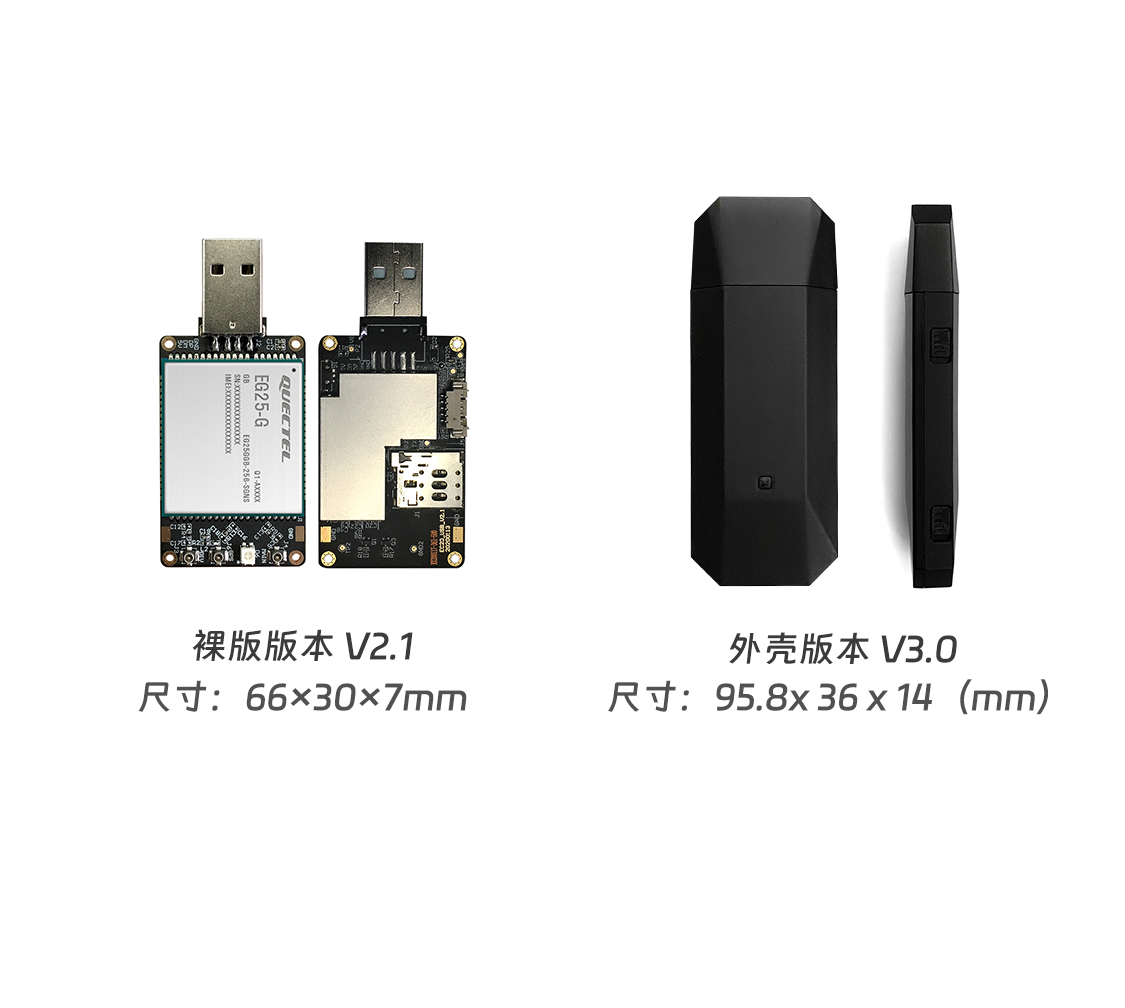
- 如设备带有 USB 保护盖,先取下保护盖(无外壳的裸板设备可跳过此步)
- 按卡槽标识方向将 Nano-SIM 卡推入卡槽
接入路由器 USB 接口
将 Dongle 插入路由器的 USB-A 接口。
注意:部分路由器的 USB 口供电不足,建议使用带独立供电的 USB HUB,避免模块反复重启。
配置 Dongle - 路由器部分
连接到路由器
ssh root@192.168.1.1
管理地址以实际路由器为准。
检查 USB 设备
先确认系统已经识别到模块:
root@OpenWrt:~# lsusb
预期可以看到 Quectel 设备(EG25-G 与 EC25 共用 USB PID,显示为 EC25 LTE modem 属正常现象):
Bus 001 Device 002: ID 2c7c:0125 Quectel Wireless Solutions Co., Ltd. EC25 LTE modem
如果提示 lsusb: not found,先安装 usbutils:
# OpenWrt 24.10 及更早版本
opkg update
opkg install usbutils

# ImmortalWrt 25.12 等使用 apk 的版本
apk update
apk add usbutils
安装驱动和工具
安装 USB 串口驱动(用于 AT 指令):
# opkg
opkg update
opkg install kmod-usb-serial-option

# apk
apk update
apk add kmod-usb-serial-option
安装 ECM 网卡驱动(用于 usb0 上网):
# opkg
opkg install kmod-usb-net-cdc-ether

# apk
apk add kmod-usb-net-cdc-ether
安装串口工具:
# opkg
opkg install minicom

# apk
apk add minicom
查看串口
root@OpenWrt:~# ls /dev/ttyUSB*
预期输出:
/dev/ttyUSB0 /dev/ttyUSB1 /dev/ttyUSB2 /dev/ttyUSB3
EG25-G 的 AT 指令口为
/dev/ttyUSB2,本机实测波特率为9600。如果
/dev/ttyUSB*不存在,请确认kmod-usb-serial-option已安装,并重新插拔 Dongle。
可选:恢复出厂复位
复位会清除模块内的历史配置(APN、USB 模式、频段锁定等)。新设备或配置混乱时建议执行;如果模块当前工作正常,可以跳过本节,直接看 设置 USB 工作模式。
1. 进入 AT 终端
minicom -D /dev/ttyUSB2 -b 9600
发送 AT,返回 OK 表示通信正常:
AT
OK
2. 恢复出厂并重启
AT&F
OK

AT+QPRTPARA=3
OK

AT+CFUN=1,1
AT+CFUN=1,1会让模块重启,USB 会重新枚举,串口会短暂消失,等待 30~60 秒即可。
3. 退出 minicom
按 Ctrl + A,再按 X,选择 Yes。
复位后 usbnet 会恢复为模块默认值,需要按下一节重新设置为 ECM 模式。
设置 USB 工作模式
重新进入 AT 终端:
minicom -D /dev/ttyUSB2 -b 9600
查看当前模式
AT+QCFG="usbnet"
+QCFG: "usbnet",3
OK
模式说明
| 参数 | 模式 | 说明 |
|---|---|---|
| 0 | QMI / RMNET | 需要 kmod-usb-net-qmi-wwan + uqmi |
| 1 | ECM | Linux/OpenWrt 原生支持,推荐 |
| 2 | MBIM | 需要 kmod-usb-net-cdc-mbim + umbim |
| 3 | RNDIS | 需要 kmod-usb-net-rndis |
如果查询结果为
3(RNDIS)而系统没有安装 RNDIS 驱动,就会出现“模块已识别,但没有任何网卡”的现象。
切换为 ECM 模式
AT+QCFG="usbnet",1
OK

AT+CFUN=1,1
等待模块重启(约 30~60 秒),退出 minicom。
确认网卡
root@OpenWrt:~# ip addr show usb0
预期输出(IP 由模块自动分配):
10: usb0: <BROADCAST,MULTICAST,UP,LOWER_UP> mtu 1500 state UP qlen 1000
    link/ether d2:50:92:ae:52:68 brd ff:ff:ff:ff:ff:ff
    inet 192.168.225.49/24 brd 192.168.225.255 scope global usb0
配置上网
方式一:命令行(UCI)
将 WAN 口的设备改为 usb0(接口名以实际为准,本文使用 wan / wan6):
uci set network.wan.device='usb0'
uci set network.wan6.device='usb0'

uci commit network
service network reload
如果是多 WAN 环境(例如 wan1 为主线路、wan2 为蜂窝备份),建议给蜂窝接口设置更高的 metric,实现主备切换:
uci set network.wan2.device='usb0'
uci set network.wan26.device='usb0'
uci set network.wan2.metric='20'
uci set network.wan26.metric='20'

uci commit network
service network reload
metric 数值越小优先级越高。
wan1保持默认0,蜂窝设为20,则网线优先、蜂窝备份;拔掉网线后自动切换到蜂窝。
方式二:Web 界面
- 打开
网络→接口→wan→编辑 - 将
设备选择为usb0 - 点击
保存→保存并应用 - 如需 IPv6,对
wan6做同样设置
验证
查看接口状态
root@OpenWrt:~# ifstatus wan
确认 "up": true,并且获取到 192.168.225.x 地址。
查看路由
root@OpenWrt:~# ip route
default via 10.0.0.1 dev eth1  src 10.0.0.43
default via 192.168.225.1 dev usb0  src 192.168.225.49  metric 20
指定网卡测试(不拔网线也能验证蜂窝)
root@OpenWrt:~# ping -I usb0 -c 3 223.5.5.5
64 bytes from 223.5.5.5: seq=0 ttl=50 time=45.6 ms
64 bytes from 223.5.5.5: seq=1 ttl=50 time=46.1 ms
64 bytes from 223.5.5.5: seq=2 ttl=50 time=45.8 ms
IPv6 测试
多 WAN 场景下 IPv6 默认路由带有源地址前缀,需要指定源地址测试:
root@OpenWrt:~# ip -6 addr show usb0
root@OpenWrt:~# ping -6 -I <usb0 的 IPv6 地址> -c 3 2400:3200::1
常见问题
| 现象 | 原因 | 处理 |
|---|---|---|
lsusb 无 Quectel 设备 | USB 未识别/供电不足 | 更换 USB 口或使用带供电 HUB |
有 lsusb,无 /dev/ttyUSB* | 未安装串口驱动 | 安装 kmod-usb-serial-option |
无 usb0 | usbnet=3 但未装 RNDIS 驱动 | 切换为 ECM(usbnet=1)或安装对应驱动 |
usb0 无 IP | 未运行 DHCP 客户端 | 确认接口 proto 为 dhcp 并重新加载网络 |
| AT 无返回 | 串口或波特率不对 | 确认 /dev/ttyUSB2、波特率 9600 |
| 复位后不能上网 | 复位把 usbnet 改回默认 | 重新执行 AT+QCFG="usbnet",1 + AT+CFUN=1,1 |
| 有网卡但无法上网 | SIM 未注册/无流量 | 用 AT+CPIN?、AT+CSQ 检查 SIM 与信号 |
更多 AT 指令请参考 设备调试。