接通主板

进入 Loader 模式
1.1 直接按 boot 进入 Loader 模式
-
先
彻底断电 后将USB TYPE-C或其他种类数据线接入主板 -
按住
Boot 键不松手 -
接入
DC5V/DC12V电源 -
显示为
MASKROOM/LOADER设备 即可松手
-
注意: RV1126/B 使用
5V电源 -
要
彻底断电 再按住通电,RV1126 只需单独接USB即可供电
常见接线 BOOT 参考
- DC690 / DC690V
接线示意

- DC690V AI BOX 形态
接线示意

- RV1126 / RV1126B-p
接线示意
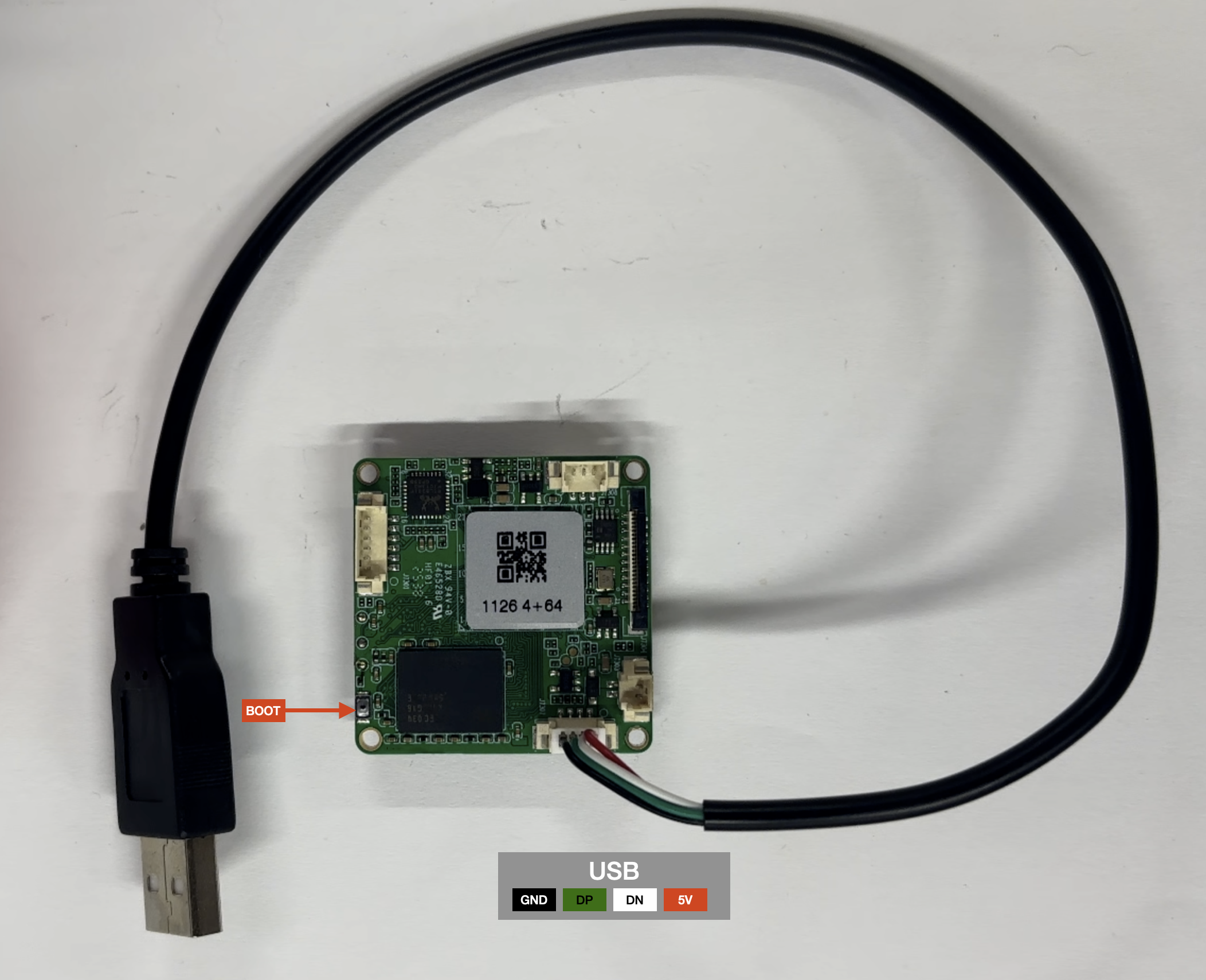
- 显示
MASKROOM/LOADER 设备即为成功识别
注意
Loader和Maskroom对于升级系统都可以使用。

注意
Loader和Maskroom对于升级系统都可以使用。

1.2 使用 adb 进入 loader 模式
设备在正常状态下,直接在 adb 输入以下命令也可以进入 升级模式
# 查看设备是否连接
adb devices
# List of devices attached (连接设备列表)

# 重启进入 loader 模式
adb reboot loader
注意
Loader和Maskroom对于升级系统都可以使用。
如果调试中见到 error: closed ,表明需要输入密码验证才能继续调试
如果 error: closed
error: closed

# 验证密码
adb shell password
# 重启进入 loader 模式
adb reboot loader
输入密码即可正常调试 注意 password 不是实际密码, 实际密码联系技术人员获取
注意: 密码不公开发布,请联系技术人员获取
解锁 adb 命令

具体 adb 使用参考
进入 Maskroom 模式
2.1 直接按 Maskroom 进入 Maskroom 模式
-
先
彻底断电 后将USB TYPE-C或其他种类数据线接入主板 -
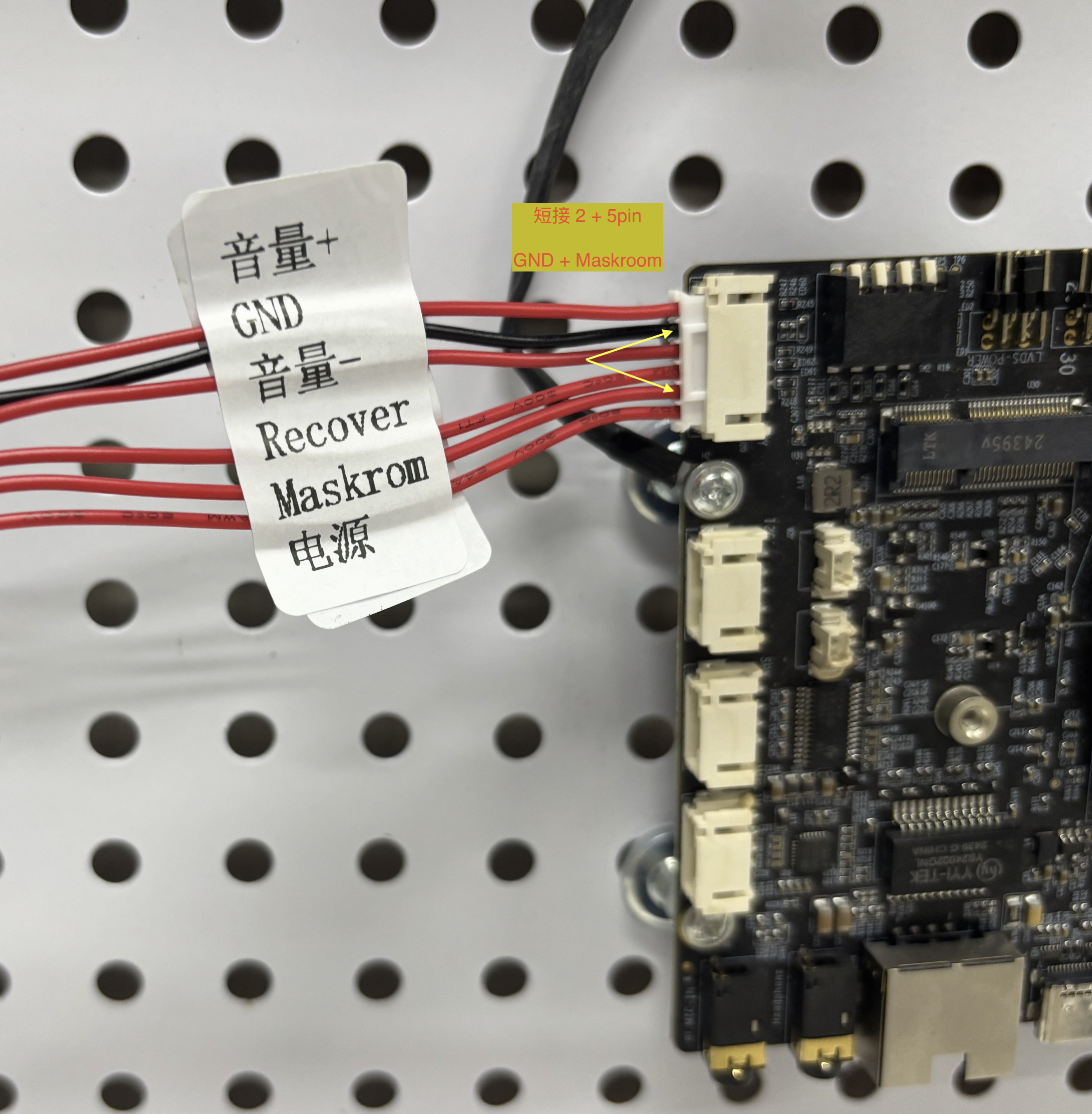
按住短接
GND + Maskroom不松手 -
接入
DC5V/DC12V电源 -
显示为
MASKROOM/LOADER设备 即可松手
-
注意: RV1126/B 使用
5V电源 -
要
彻底断电 再按住通电,RV1126 只需单独接USB即可供电
常见 Maskroom 参考
- DC690 / DC690V
接线示意
- RV1126 / RV1126B-p
RV1126 / RV1126B-p 需要短接两个触点
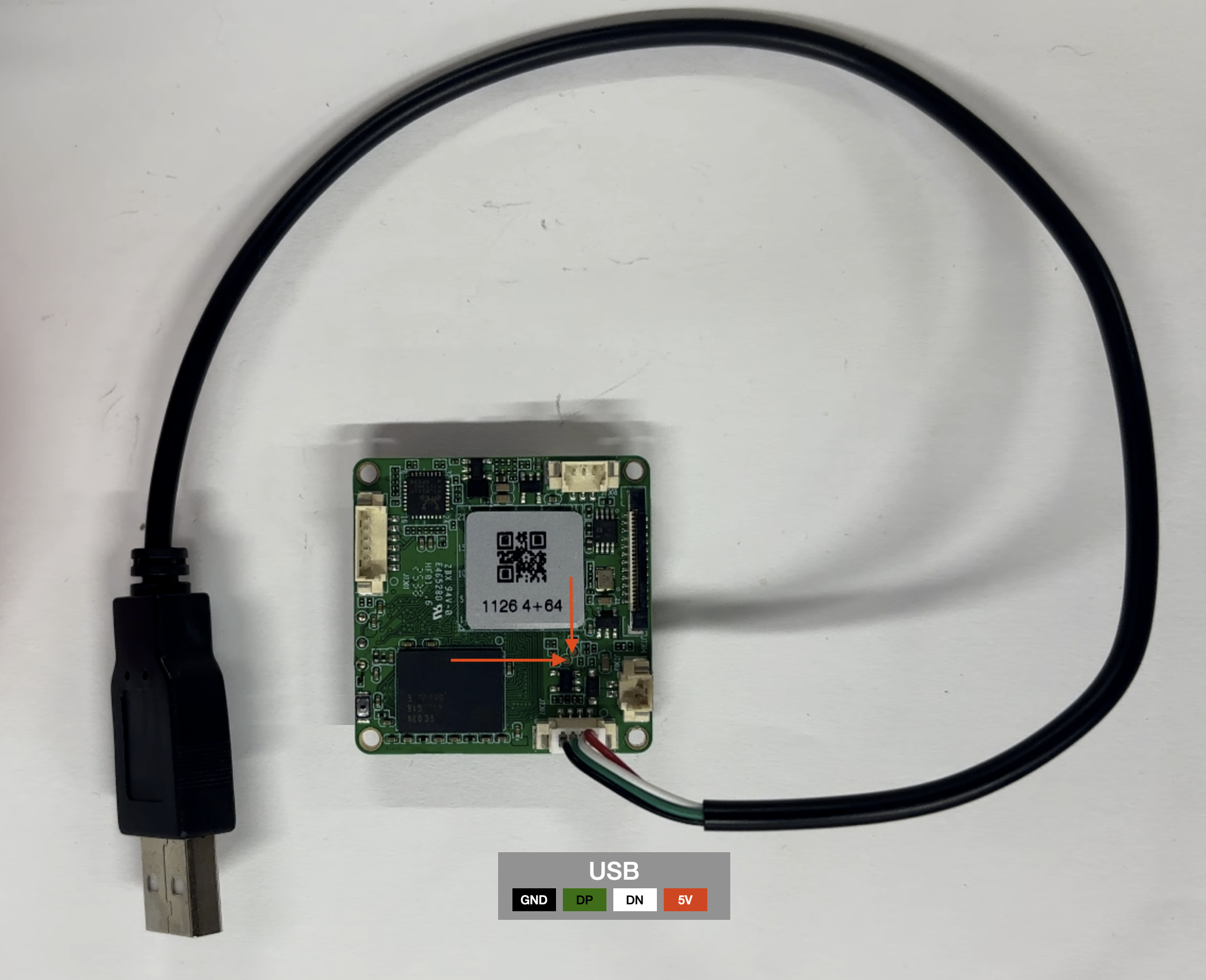
- 显示
MASKROOM/LOADER 设备即为成功识别
注意
Loader和Maskroom对于升级系统都可以使用。
注意
Loader和Maskroom对于升级系统都可以使用。